
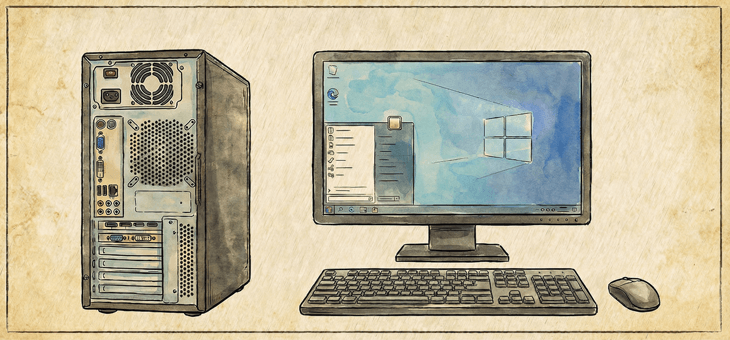
Современный персональный компьютер оснащён множеством разъёмов, каждый из которых выполняет свою специфическую функцию.
Взгляните на примеры подобных разъемов:
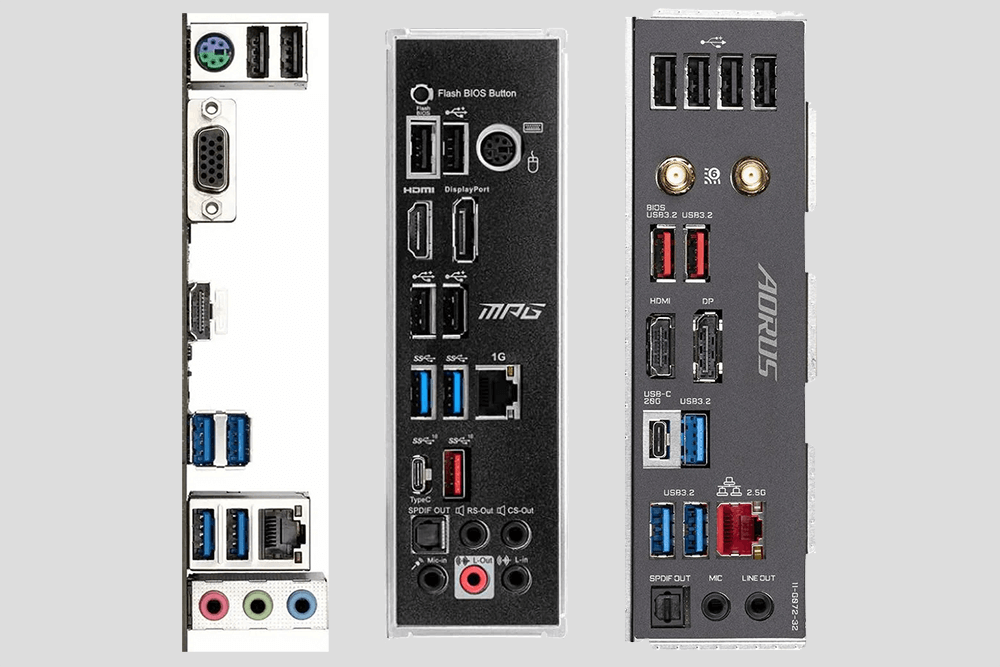
Понимание их назначения помогает правильно подключать периферийные устройства, мониторы, сетевые кабели и другую технику. Ниже рассмотрены основные типы разъёмов, используемых в настольных ПК.
- 1. Разъём блока питания (Power Connector)
- 2. USB (Universal Serial Bus)
- Версии USB и их ключевые характеристики
- Дополнительные технологии, связанные с USB:
- Как отличить версии на практике?
- 3. Thunderbolt
- 4. HDMI (High-Definition Multimedia Interface)
- Версии HDMI и их ключевые характеристики
- Ключевые технологии в HDMI 2.1:
- Типы HDMI-кабелей (по сертификации):
- 5. DisplayPort
- 6. Ethernet (RJ-45)
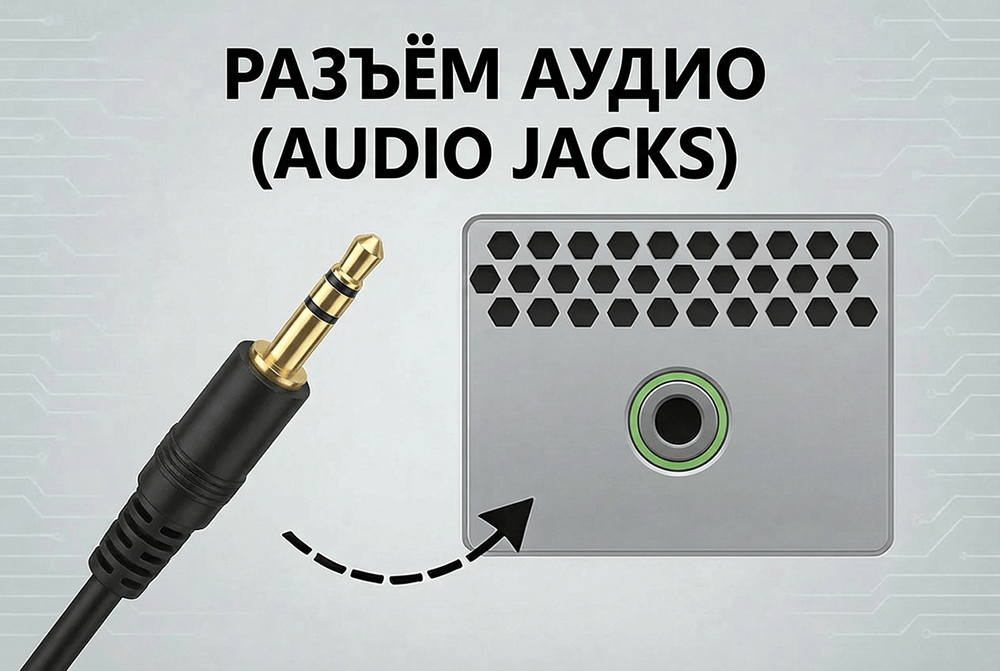
- 7. Аудиоразъёмы (Audio Jacks)
- 8. VGA (Video Graphics Array / D-Sub)
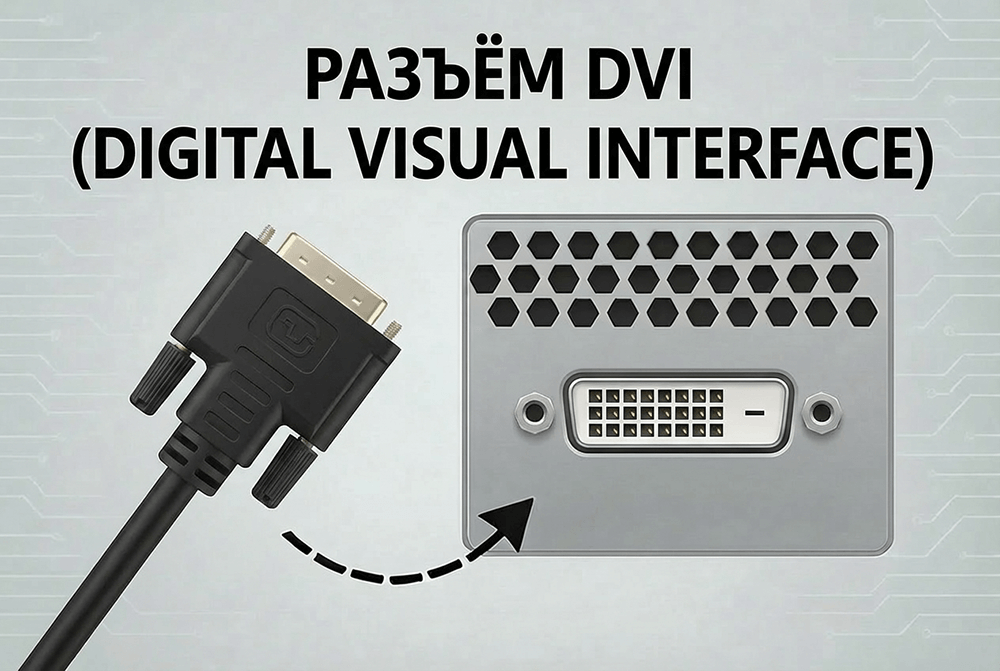
- 9. DVI (Digital Visual Interface)
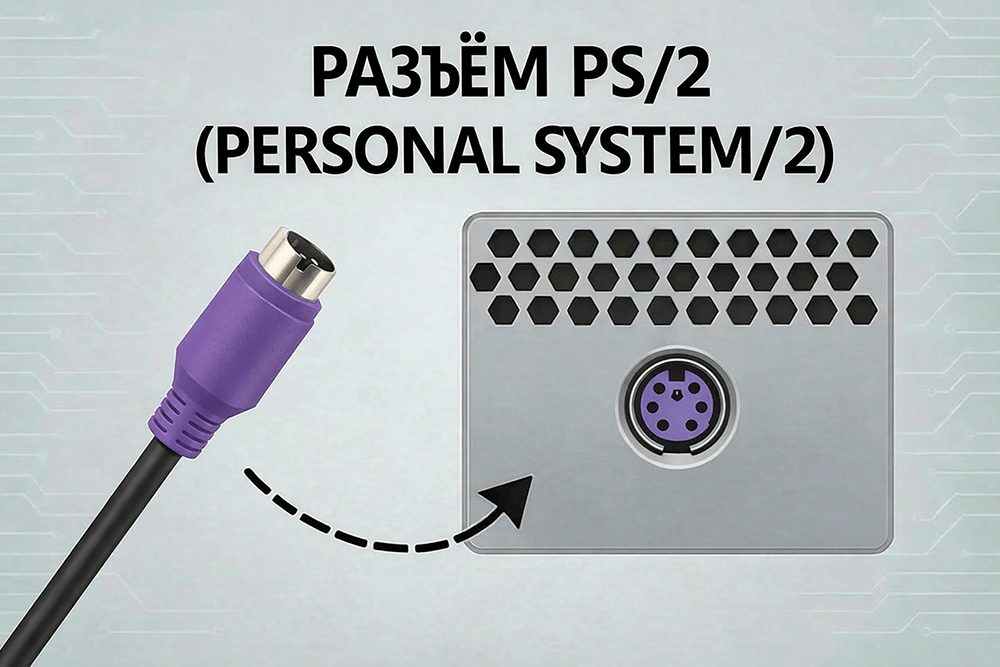
- 10. PS/2
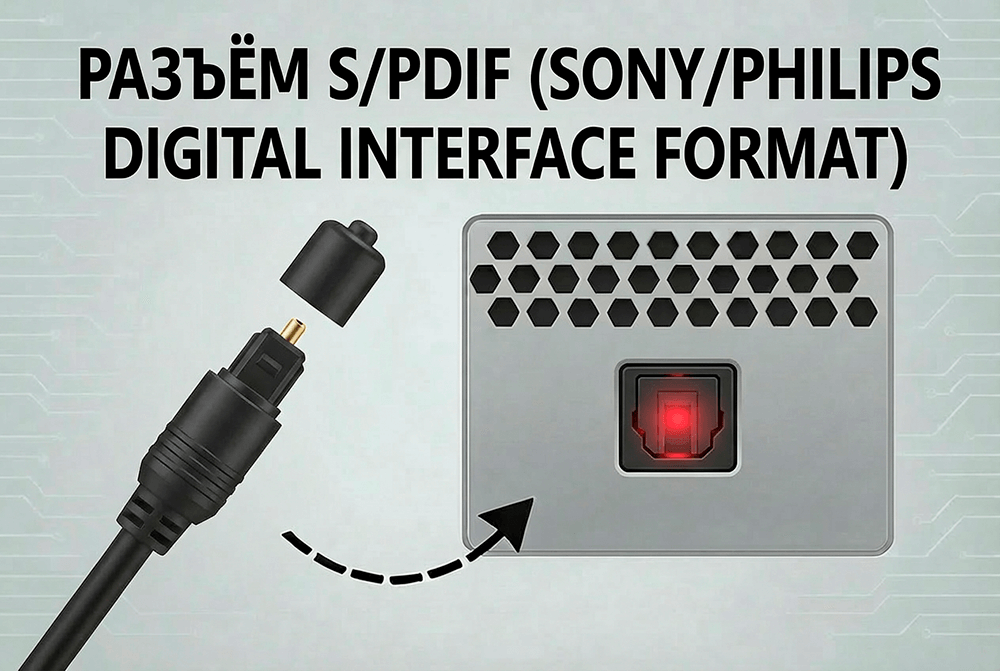
- 11. S/PDIF (Sony/Philips Digital Interface)
- Заключение
1. Разъём блока питания (Power Connector)
Назначение:
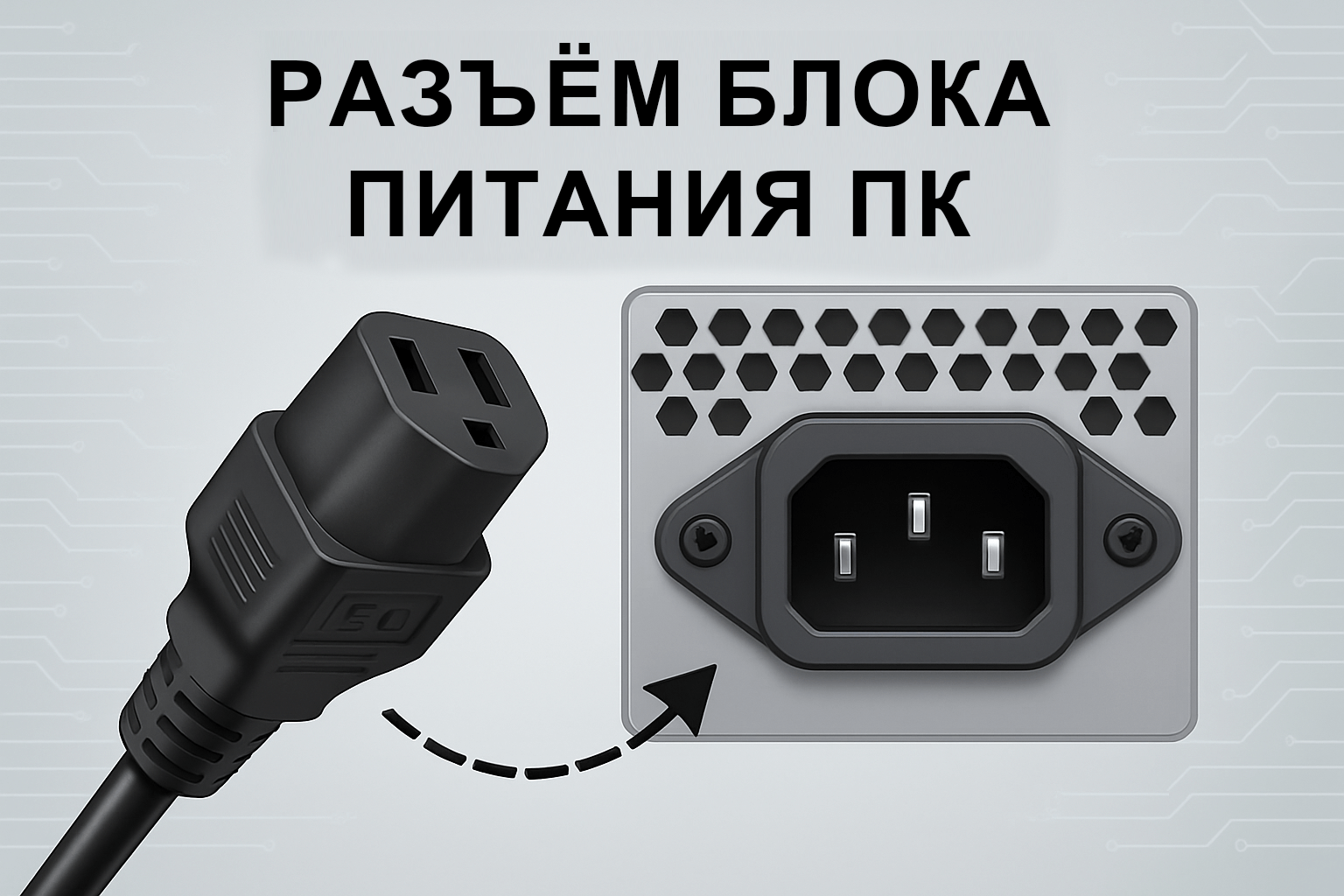
Обеспечивает подачу электропитания от сети переменного тока (220 В) к блоку питания компьютера.
Типы:
- IEC C14 / C13 — стандартный трёхконтактный разъём, используемый в большинстве настольных ПК. Кабель с вилкой C13 подключается к розетке, а разъём C14 — к блоку питания.
- В некоторых компактных системах (например, в ноутбуках или мини-ПК) может использоваться внешний блок питания с цилиндрическим разъёмом постоянного тока (DC jack), но в классических ПК преобладает IEC C14.
2. USB (Universal Serial Bus)
Назначение:
USB — универсальный интерфейс для подключения широкого спектра устройств: клавиатур, мышей, флеш-накопителей, внешних дисков, принтеров, веб-камер, смартфонов, аудиогарнитур и многого другого. Современные версии USB также поддерживают передачу видео и питание высокой мощности.
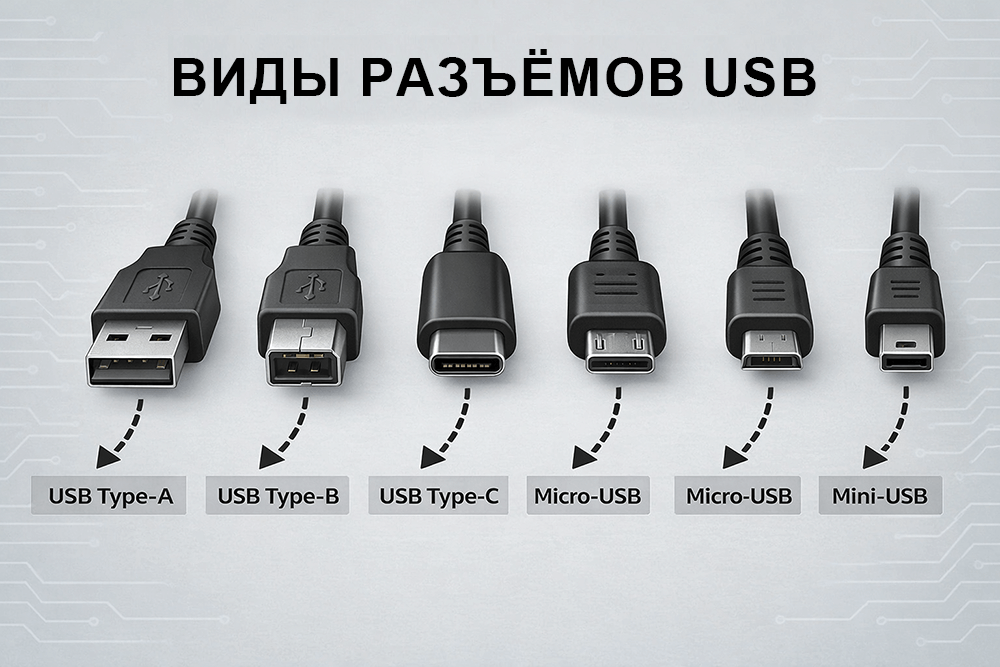
Форм-факторы разъёмов:
- USB Type-A — классический прямоугольный разъём, используется на большинстве ПК и хабов.
- USB Type-B — квадратный разъём, ранее применялся в принтерах и сканерах (сейчас редкость).
- USB Type-C — современный симметричный разъём, поддерживает высокие скорости передачи данных, видеосигнал (через Alt Mode) и мощное питание (до 240 Вт по USB Power Delivery). Стал стандартом для новых ноутбуков, смартфонов и периферии.
- Micro-USB и Mini-USB — устаревшие форматы, ранее использовались в мобильных устройствах; почти полностью вытеснены USB-C.
Версии USB и их ключевые характеристики
| Версия | Макс. скорость | Макс. мощность питания | Поддержка видео | Примечания |
|---|---|---|---|---|
| USB 1.1 (1998) | 12 Мбит/с (Full Speed) | 2.5 Вт (5 В / 0.5 А) | Нет | Устаревшая, почти не используется |
| USB 2.0 (2000) | 480 Мбит/с (High Speed) | 2.5 Вт (стандартно), до 7.5 Вт с Battery Charging Spec | Нет | Широко распространён, особенно в недорогих устройствах |
| USB 3.2 Gen 1 (ранее USB 3.0 / USB 3.1 Gen 1) | 5 Гбит/с | До 4.5 Вт (стандартно), до 7.5–15 Вт с BC или PD | Нет | Первое поколение SuperSpeed USB; синие разъёмы Type-A |
| USB 3.2 Gen 2 (ранее USB 3.1 Gen 2) | 10 Гбит/с | До 15 Вт (стандартно), до 100 Вт с USB PD | Нет | Удвоенная скорость по сравнению с Gen 1 |
| USB 3.2 Gen 2×2 | 20 Гбит/с | До 100 Вт с USB PD | Нет | Использует два дифференциальных канала (только через USB-C) |
| USB4 (на базе Thunderbolt 3) | 40 Гбит/с | До 100 Вт (USB PD), до 240 Вт (с USB PD 3.1) | Да (через DisplayPort Alt Mode или собственный туннелированный режим) | Полная поддержка Thunderbolt 3, обязательный USB-C, динамическое распределение пропускной способности между данными и видео |
| USB4 Version 2.0 (2022) | до 80 Гбит/с | До 240 Вт (USB PD 3.1) | Да | Новая версия стандарта, удвоенная скорость, обратная совместимость |
Дополнительные технологии, связанные с USB:
- USB Power Delivery (USB PD):
Стандарт зарядки, позволяющий передавать до 240 Вт (с USB PD 3.1). Поддерживает согласование напряжения (5 В, 9 В, 15 В, 20 В, 28 В, 36 В, 48 В), что делает его пригодным даже для ноутбуков и мониторов. - DisplayPort Alt Mode и Thunderbolt Alt Mode:
Через USB-C можно передавать видеосигнал без использования отдельного видеовыхода. Например, один кабель USB-C может одновременно обеспечивать питание, передачу данных и вывод изображения на 4K-монитор. - Backward Compatibility:
Все версии USB обратно совместимы: устройство USB 2.0 будет работать в порту USB4, но на скорости USB 2.0.
Как отличить версии на практике?
- Цвет разъёма:
- Белый/чёрный — USB 2.0
- Синий — USB 3.2 Gen 1 (USB 3.0)
- Красный/фиолетовый — иногда указывает на USB 3.2 Gen 2 (но не всегда)
- Маркировка:
На корпусе порта или кабеля могут быть указаны логотипы: «SS» (SuperSpeed), «10», «20», «40», «USB4», «Thunderbolt 3/4». - Форм-фактор:
Только USB-C поддерживает USB 3.2 Gen 2×2 и USB4.
Таким образом, USB прошёл путь от простого интерфейса для мыши и клавиатуры до универсального стандарта, объединяющего данные, видео и питание в одном кабеле. Выбор правильной версии и разъёма позволяет максимально эффективно использовать возможности современных устройств.
3. Thunderbolt
Назначение:
Высокоскоростной универсальный интерфейс, разработанный Intel совместно с Apple. Объединяет передачу данных, видеосигнала и питания в одном кабеле.
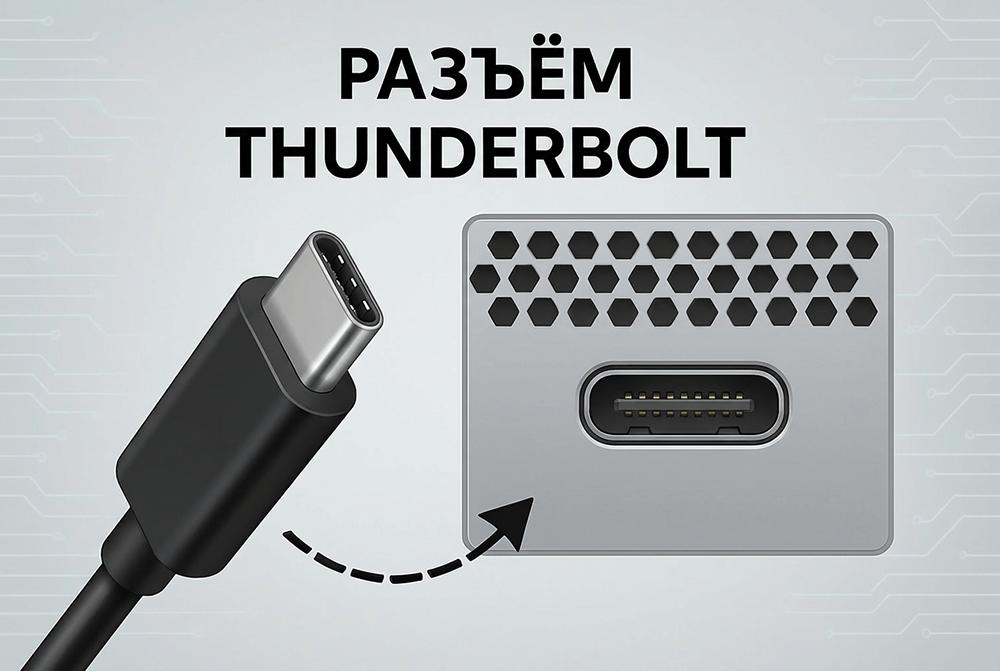
Особенности:
- Использует разъём USB Type-C (физически неотличим от обычного USB-C, но требует поддержки Thunderbolt на обоих концах).
- Обратно совместим с USB и DisplayPort (через Alt Mode).
- Поддерживает подключение внешних видеокарт (eGPU), док-станций, скоростных SSD и нескольких дисплеев.
Версии и возможности:
| Версия | Макс. скорость | Поддержка дисплеев | Питание | Примечания |
|---|---|---|---|---|
| Thunderbolt 3 (2015) | 40 Гбит/с | До двух 4K @ 60 Гц или один 5K | До 100 Вт (USB PD) | Использует USB-C |
| Thunderbolt 4 (2020) | 40 Гбит/с | Минимум два 4K или один 8K | До 100 Вт | Обязательная поддержка PCIe, Wake from Sleep, требования безопасности |
| Thunderbolt 5 (2023) | до 120 Гбит/с (асимметричный режим) | До трёх 4K или двух 8K | До 240 Вт (с USB PD 3.1) | Новые режимы Bandwidth Boost и Latency Reduction |
Где встречается:
Премиальные ноутбуки (MacBook, Dell XPS, Lenovo ThinkPad), рабочие станции, профессиональная периферия.
Важно: не все USB-C порты поддерживают Thunderbolt. Ищите логотип ⚡ рядом с разъёмом.
4. HDMI (High-Definition Multimedia Interface)
Назначение:
HDMI — цифровой интерфейс для одновременной передачи высококачественного видео и многоканального аудиосигнала по одному кабелю. Широко используется для подключения компьютеров, игровых консолей, медиаплееров, ноутбуков к мониторам, телевизорам и проекторам.
Преимущества:
- Передача видео и звука в одном кабеле.
- Поддержка высоких разрешений, частот обновления и HDR.
- Широкая совместимость с бытовой электроникой и ПК.
- Поддержка защиты контента (HDCP).
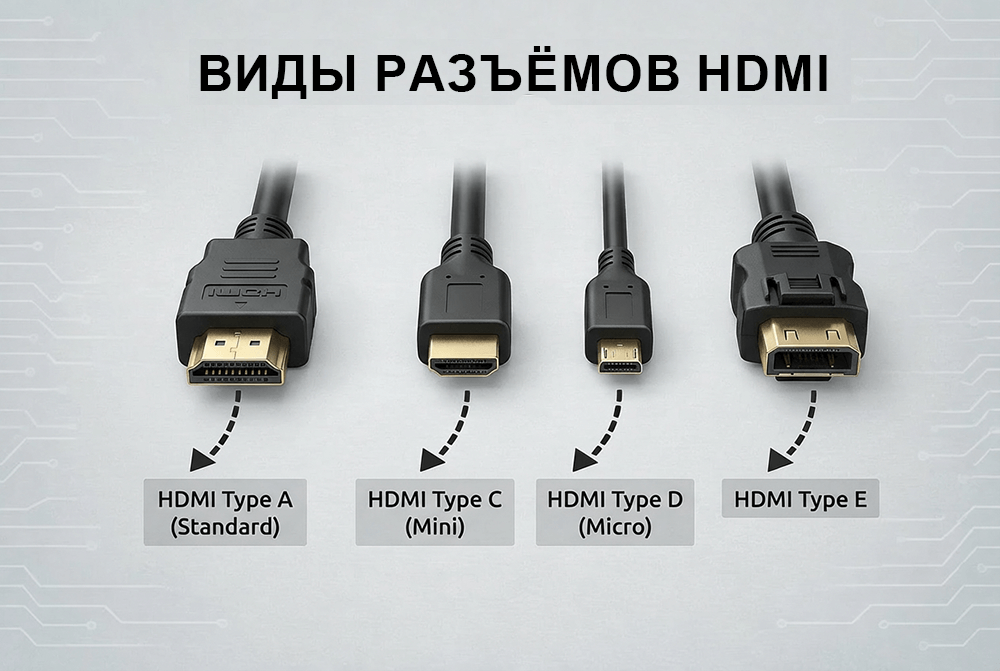
Форм-факторы разъёмов:
- Type A (Standard HDMI) — самый распространённый, 19 контактов, используется на ПК, ТВ, видеокартах.
- Type C (Mini HDMI) — компактная версия для ноутбуков и планшетов.
- Type D (Micro HDMI) — ещё более миниатюрный, встречается в старых смартфонах и камерах.
- Type E — специализированный разъём для автомобильной техники (в ПК не используется).
Версии HDMI и их ключевые характеристики
| Версия | Год выпуска | Макс. пропускная способность | Макс. разрешение / частота | Поддержка HDR / цвета | Другие особенности |
|---|---|---|---|---|---|
| HDMI 1.0 | 2002 | 4.95 Гбит/с | 1920×1200 @ 60 Гц | Нет | Первая версия стандарта |
| HDMI 1.3 | 2006 | 10.2 Гбит/с | 2560×1600 @ 60 Гц или 1080p @ 120 Гц | Частичная (xvYCC) | Поддержка Deep Color (до 12 бит), Dolby TrueHD, DTS-HD MA |
| HDMI 1.4 | 2009 | 10.2 Гбит/с | 4K (3840×2160) @ 30 Гц | Нет | Введены: Ethernet Channel (HDMI Ethernet), Audio Return Channel (ARC), поддержка 3D, 4K |
| HDMI 2.0 | 2013 | 18 Гбит/с | 4K @ 60 Гц, 1080p @ 240 Гц | Да (HDR через метаданные, но не напрямую) | Поддержка до 32 аудиоканалов, 4:2:0 хрома-сэмплинг, HDCP 2.2 |
| HDMI 2.0b | 2016 | 18 Гбит/с | То же, что 2.0 | Полная HDR10 | Добавлена поддержка HDR10 и HLG (Hybrid Log-Gamma) |
| HDMI 2.1 | 2017 | 48 Гбит/с | 4K @ 120 Гц, 8K @ 60 Гц, 10K (теоретически) | Полная (HDR10, Dolby Vision, HLG) | Введены: Dynamic HDR, Variable Refresh Rate (VRR), Auto Low Latency Mode (ALLM), Quick Frame Transport (QFT), eARC (enhanced Audio Return Channel) |
Ключевые технологии в HDMI 2.1:
- VRR (Variable Refresh Rate):
Синхронизация частоты обновления дисплея с частотой кадров источника — снижает разрывы изображения в играх. - ALLM (Auto Low Latency Mode):
Автоматическое переключение ТВ или монитора в «игровой режим» с минимальной задержкой. - eARC (enhanced Audio Return Channel):
Улучшенная версия ARC, позволяющая передавать без сжатия объёмный звук (Dolby Atmos, DTS:X) от ТВ к аудиосистеме. - Dynamic HDR:
Настройка параметров HDR для каждого кадра (в отличие от статического HDR в HDMI 2.0). - FRL (Fixed Rate Link):
Новая схема передачи данных, заменившая TMDS (использовалась в HDMI 1.x–2.0), обеспечивающая более высокую пропускную способность.
Типы HDMI-кабелей (по сертификации):
- Standard HDMI — до 1080i/720p, для HDMI 1.4 и ниже.
- High Speed HDMI — поддерживает 4K @ 30 Гц, HDR, 3D (для HDMI 1.4–2.0).
- Premium High Speed HDMI — сертифицирован для 4K @ 60 Гц, HDR, BT.2020 (HDMI 2.0b).
- Ultra High Speed HDMI — сертифицирован для 48 Гбит/с, 8K @ 60 Гц, VRR, ALLM (только для HDMI 2.1).
Важно: сам разъём HDMI физически не менялся с версии 1.0 — все версии используют один и тот же Type-A. Отличия определяются чипами в устройствах и качеством кабеля.
Таким образом, HDMI остаётся одним из самых популярных интерфейсов для домашнего и полупрофессионального использования благодаря простоте, универсальности и постоянному развитию стандарта. Особенно актуальна версия HDMI 2.1 для геймеров, владельцев 4K/8K-телевизоров и пользователей современных видеокарт.
5. DisplayPort
Назначение:
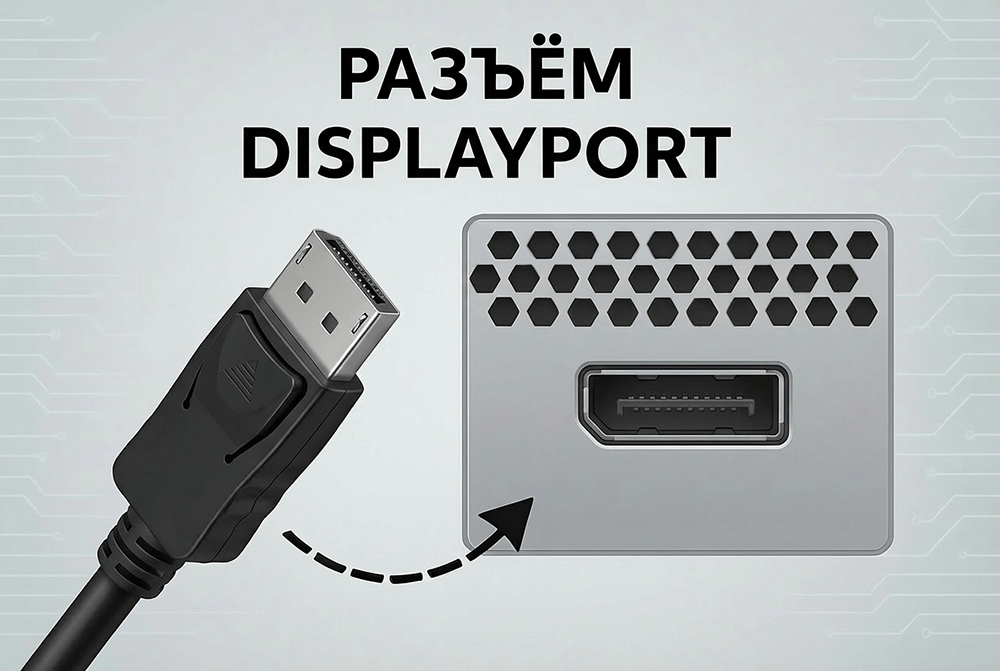
DisplayPort — это цифровой интерфейс, разработанный специально для передачи видео и аудиосигналов между компьютером и дисплеем. Он широко используется в настольных ПК, ноутбуках, игровых и профессиональных мониторах благодаря высокой пропускной способности, поддержке высоких частот обновления и гибкости в конфигурации.
Преимущества:
- Поддержка очень высоких разрешений и частот обновления.
- Возможность подключения нескольких мониторов через один порт (функция daisy-chaining при поддержке MST — Multi-Stream Transport).
- Передача аудио (до 8 каналов), данных (например, USB) и даже питания (в спецификациях DisplayPort over USB-C).
- Совместимость с HDMI и DVI через пассивные или активные адаптеры.
Версии DisplayPort и их ключевые характеристики:
| Версия | Пропускная способность (макс.) | Макс. разрешение / частота | Поддержка HDR / цвета | Особенности |
|---|---|---|---|---|
| 1.0 (2006) | 10.8 Гбит/с | 2560×1600 @ 60 Гц | Нет | Первая версия стандарта |
| 1.2 (2009) | 21.6 Гбит/с | 4K (3840×2160) @ 60 Гц | Базовая | Введена поддержка MST, 3D, HBR2 |
| 1.3 (2014) | 32.4 Гбит/с | 5K (5120×2880) @ 60 Гц или 4K @ 120 Гц | Да | Добавлена поддержка HDCP 2.2, HBR3 |
| 1.4 (2016) | 32.4 Гбит/с (с DSC) | 8K (7680×4320) @ 60 Гц (с DSC) | Полная HDR, Rec.2020 | Внедрена технология DSC (Display Stream Compression) — сжатие без потерь, улучшена поддержка HDR |
| 2.0 (2019) | 77.37 Гбит/с | 16K (15360×8640) @ 60 Гц или 8K @ 120 Гц | Расширенная HDR, 10 бит+ | Утроенная пропускная способность, поддержка новых режимов VR/AR, улучшенная энергоэффективность |
| 2.1 (2022) | до 80 Гбит/с (UHBR20) | То же, что 2.0, но с улучшенной совместимостью | Полная поддержка современных форматов | Добавлены новые уровни скорости (UHBR10/13.5/20), улучшена работа с USB-C и Thunderbolt |
Пояснения:
- HBR (High Bit Rate) — режимы увеличенной скорости передачи данных.
- DSC (Display Stream Compression) — алгоритм сжатия, позволяющий передавать изображения с высоким разрешением и частотой без видимой потери качества.
- UHBR (Ultra High Bit Rate) — режимы сверхвысокой скорости, введённые в DisplayPort 2.0/2.1.
Форм-факторы:
- Стандартный DisplayPort — используется на видеокартах и мониторах.
- Mini DisplayPort — компактная версия, ранее популярна в устройствах Apple; сейчас постепенно заменяется на USB Type-C с поддержкой DisplayPort Alt Mode, который позволяет передавать видеосигнал через тот же разъём, что и данные и питание.
Таким образом, DisplayPort остаётся одним из самых передовых и гибких интерфейсов для подключения дисплеев, особенно в условиях роста требований к разрешению, частоте обновления и цветопередаче.
6. Ethernet (RJ-45)
Назначение:
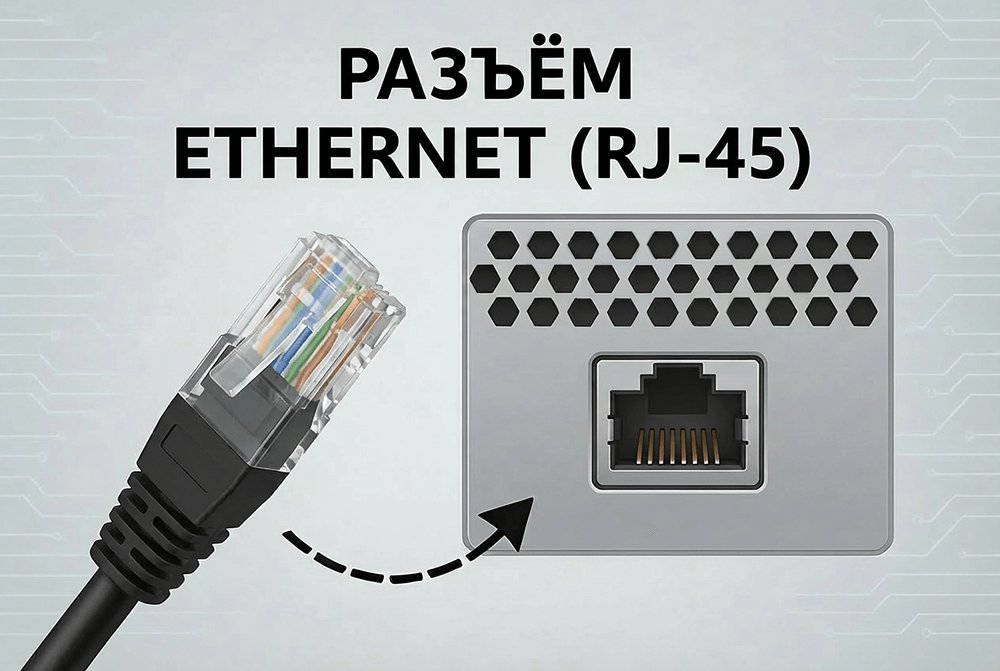
Проводное подключение к локальной сети или интернету через маршрутизатор или коммутатор.
Особенности:
- Использует 8-контактный разъём RJ-45.
- Скорости зависят от категории кабеля и сетевой карты: 10/100/1000 Мбит/с (Gigabit Ethernet) и выше (2.5G, 10G — в современных ПК).
- Обеспечивает более стабильное и быстрое соединение по сравнению с Wi-Fi.
7. Аудиоразъёмы (Audio Jacks)
Назначение:
Подключение наушников, микрофонов, колонок и других аудиоустройств.
Стандартные типы:
- 3.5 мм TRS/TRRS — мини-джек, наиболее распространённый формат.
- Зелёный разъём — выход для наушников/колонок (Line Out).
- Розовый — вход для микрофона (Mic In).
- Синий — линейный вход (Line In) — используется реже.
- Некоторые ПК имеют комбинированный аудиоразъём (TRRS), совместимый с гарнитурами от смартфонов.
Альтернативы:
- Оптический аудиовыход (TOSLINK) — встречается редко, используется для передачи цифрового звука.
- USB и Bluetooth — всё чаще применяются для подключения аудиоустройств без использования аналоговых разъёмов.
8. VGA (Video Graphics Array / D-Sub)
Назначение:
Аналоговый видеовыход, разработанный в 1987 году. Сегодня считается устаревшим, но ещё встречается в офисной и проекционной технике.
Особенности:
- Разъём с 15 контактами (3 ряда по 5), часто синего цвета.
- Передаёт только видео (без звука).
- Максимальное рекомендуемое разрешение: 1920×1200 @ 60 Гц, но качество изображения зависит от длины кабеля и помех.
- Не поддерживает HDCP, HDR, высокие частоты обновления.
Где встречается:
Старые мониторы, проекторы, бюджетные офисные ПК, промышленные системы.
Примечание: Для подключения к современным ПК часто требуются активные переходники (например, HDMI → VGA).
9. DVI (Digital Visual Interface)
Назначение:
Цифровой (а иногда и аналоговый) видеовыход, популярный в 2000–2010-х годах. Является промежуточным звеном между VGA и HDMI/DisplayPort.
Типы разъёмов:
- DVI-D — только цифровой сигнал.
- DVI-A — только аналоговый (редко используется).
- DVI-I — гибридный (поддерживает и цифру, и аналог).
Особенности:
- Поддерживает разрешение до 2560×1600 @ 60 Гц (в Dual-Link версии).
- Не передаёт аудиосигнал.
- Совместим с VGA через пассивный переходник (только для DVI-I/A).
Где встречается:
Старые видеокарты, ЖК-мониторы, графические станции.
Современный статус: Практически вытеснен HDMI и DisplayPort, но ещё может использоваться в специализированном оборудовании.
10. PS/2
Назначение:
Интерфейс для подключения клавиатур и мышей, разработанный IBM в 1987 году. Назван по серии компьютеров IBM Personal System/2.
Особенности:
- Использует круглый 6-контактный разъём (часто фиолетовый для клавиатуры, зелёный — для мыши).
- Передаёт данные по последовательному протоколу.
- Обеспечивает очень низкую задержку и поддержку N-Key Rollover (все клавиши могут быть нажаты одновременно без блокировки), что ценится энтузиастами механических клавиатур.
- Не поддерживает горячее подключение — устройства следует подключать только при выключенном компьютере, иначе возможны сбои или повреждение контроллера.
Современный статус:
- Почти полностью вытеснен USB в потребительских ПК.
- Встречается на некоторых материнских платах премиум-класса (особенно ориентированных на оверклокеров и энтузиастов) и в серверном оборудовании, где стабильность важнее универсальности.
- Некоторые пользователи предпочитают PS/2 для BIOS-настройки, так как он инициализируется раньше USB на старых системах.
Примечание: Современные ОС (включая Windows 10/11 и Linux) поддерживают PS/2, но драйверы могут отсутствовать в минимальных установках. Для подключения USB-клавиатуры к PS/2-порту требуются активные переходники, которые не всегда работают корректно.
11. S/PDIF (Sony/Philips Digital Interface)
Назначение:
Цифровой интерфейс для передачи аудиосигнала без преобразования в аналоговую форму. Обеспечивает высокое качество звука и поддержку многоканальных форматов, таких как Dolby Digital и DTS.
Типы подключения:
- Оптический (TOSLINK):
- Использует световой импульс через пластиковый или стеклянный волоконный кабель.
- Разъём обычно квадратный с фиксатором, часто закрыт резиновой заглушкой.
- Полная гальваническая развязка между устройствами — исключает наводки и «земляные петли».
- Поддерживает до 5.1-канального звука (сжатые форматы), но не передаёт lossless-форматы (например, Dolby TrueHD или DTS-HD MA) из-за ограничений пропускной способности (~3.1 Мбит/с).
- Коаксиальный:
- Использует экранированный кабель с разъёмом RCA (обычно оранжевого цвета).
- Передаёт тот же цифровой сигнал, что и оптический, но по медному проводнику.
- Более устойчив к изгибам и повреждениям кабеля, чем TOSLINK.
- Также ограничен пропускной способностью и не поддерживает современные lossless-аудиоформаты.
Где встречается:
- Аудиосистемы, AV-ресиверы, домашние кинотеатры.
- Некоторые материнские платы (особенно в ценовом сегменте выше среднего).
- Старшие модели телевизоров, проигрывателей Blu-ray, игровых консолей (например, PlayStation, Xbox).
Преимущества:
- Высокая помехоустойчивость (особенно у оптического варианта).
- Простота подключения без необходимости установки драйверов.
- Совместимость с большинством AV-оборудования.
Ограничения:
- Не поддерживает HDMI Audio (например, Dolby Atmos через TrueHD).
- Уступает по функциональности современным решениям: HDMI eARC, USB Audio Class 2.0, Bluetooth с кодеками aptX HD или LDAC.
Примечание: В современных ПК S/PDIF встречается всё реже — его вытесняют HDMI (через видеовыход) и USB-аудио. Однако он остаётся актуальным для владельцев аудиосистем без HDMI или при необходимости подключения к старому ресиверу.
Заключение
Современные ПК сочетают как передовые интерфейсы (USB4, Thunderbolt 5, HDMI 2.1, DisplayPort 2.1), так и устаревшие, но всё ещё встречающиеся разъёмы (VGA, DVI). Понимание их возможностей позволяет:
- выбирать правильные кабели и адаптеры,
- использовать весь потенциал оборудования,
- обеспечивать совместимость с периферией разных поколений.
При сборке или покупке компьютера стоит обращать внимание не только на количество портов, но и на их версии и функциональность — это напрямую влияет на производительность, удобство и долговечность системы.
А какие разъёмы чаще всего используете вы? Сталкивались ли с трудностями при подключении оборудования к ПК? Делитесь своим опытом в комментариях — обсудим вместе!


Большущее СПАСИБО. В этом тоже я профан и теперь буду разбираться.
Большое спасибо Владимир. Как всегда уместно.
Отлично, Владимир! Есть устаревшие, есть новые, но всё к месту!
Ещё одна фишка кабель Power Connector подходит на мультиварку. В новых компьютерах не выкидывать, пригодится.
На моей прошлой работе, один сотрудник (молодой парень которого приняли на должность сисадмина) пытался подключить VGA монитор к старому системному блоку при помощи кабеля для COM порта, который во времена динозавров использовался для подключения клавиатур, мышей и модемов.
Не ожидал я от него, что он настолько не разбирается в том, какие устройства какими кабелями подключаются к ПК.
И был еще один опыт. Купил себе переходник, который в теории позволял получить из одного порта USB два порта PS/2, подключил в него клавиатуру и мышь PS/2 вставил в ПК а они не определились, притом что оба устройства рабочие и будучи подключенными напрямую в ПК исправно выполняли свои функции
я видел как умудрялись USB в HDMI засовывать.
Спасибо за статью. Когда работала лаборантом информатики, такая объединённая информация просто как найденны клад была бы. Польза колоссальная.