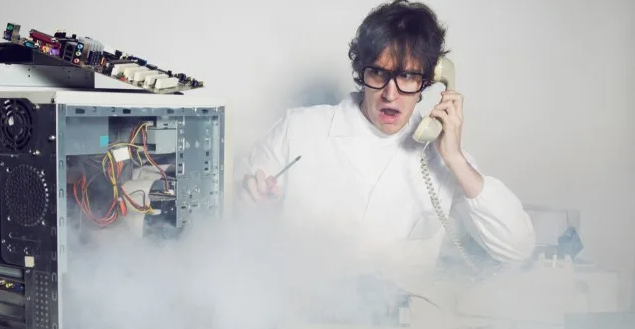
Когда компьютер начинает «барахлить» — тормозить, не включаться, выдавать ошибки — первая мысль у большинства пользователей: «Нужно вызвать мастера». И это правильное решение. Однако даже самый квалифицированный специалист не сможет быстро и безопасно выполнить работу, если устройство не подготовлено должным образом.
Правильная подготовка не только ускорит диагностику и ремонт, но и поможет избежать потери важных данных, ненужных трат и дополнительных рисков. В этой статье — пошаговое руководство, как подготовить свой компьютер к визиту технического специалиста.
1. Сделайте резервную копию важных данных
Самое важное правило: ничего нельзя считать «навсегда сохранённым», если оно существует в одном экземпляре. Даже если вы доверяете мастеру, любое вмешательство в операционную систему — это потенциальный риск.
Скопируйте на внешний носитель (флешку, диск, облачное хранилище) следующее:
- Документы и таблицы,
- Фотографии, видео и аудиофайлы,
- Электронные письма (если хранятся локально),
- Закладки браузера,
- Личные проекты, базы данных, ключи активации ПО.
Совет: Не ждите поломки. Регулярное резервное копирование — лучшая защита от любых сбоев.
2. Уберите конфиденциальную информацию
Мастеру не нужны доступ к вашим личным документам, сканам паспортов, банковским выпискам или переписке. Даже если специалист честен, такие файлы могут быть случайно удалены, повреждены или (в редких случаях) скопированы третьими лицами.
Перед визитом:
- Выйдите из браузеров (Google, Яндекс, и т.д.), мессенджеров, почты,
- Отключите автовход в соцсети и банковские приложения,
- Если мастер будет работать при вас — можно просто закрыть вкладки.
Это не про недоверие, а про базовую цифровую гигиену.
Подробнее о цифровой гигиене здесь >>>
3. Зафиксируйте симптомы проблемы
Чёткое описание неисправности — половина успеха в диагностике. Вместо общих фраз вроде «всё сломалось» постарайтесь ответить на вопросы:
- Что именно перестало работать?
- Когда это началось?
- Были ли недавние обновления, установка программ, падение устройства?
- Появляются ли сообщения об ошибках? (Лучше сфотографируйте экран.)
Пример полезного описания:
«После обновления Windows 10 ноутбук перестал видеть Wi-Fi. Ошибка: “Сетевой адаптер отключён”. Перезагрузка не помогает».
Такой подход сокращает время на «угадывание» и позволяет сразу приступить к решению.
4. Подготовьте устройство к диагностике
Чтобы мастер мог работать эффективно:
- Убедитесь, что компьютер включается (даже если с трудом),
- Подключите его к питанию и, в случае настольного ПК, к монитору и клавиатуре,
- Не выключайте его полностью, если система «зависла на полпути» — состояние «в процессе сбоя» часто даёт больше информации, чем «чёрный экран».
Если система не загружается — не пытайтесь чинить её самостоятельно. Лучше оставить всё как есть: случайное нажатие не той комбинации клавиш может усугубить проблему.
5. Соберите сопроводительные документы (если актуально)
Если устройство на гарантии или было куплено недавно:
- Найдите гарантийный талон или чек,
- Запишите серийный номер (обычно указан на наклейке снизу ноутбука или на корпусе системного блока).
Это поможет определить, можно ли проводить ремонт без нарушения гарантийных обязательств производителя.
Заключение
Подготовка компьютера к визиту мастера — не обязанность, а разумная мера предосторожности. Потратив всего 15–30 минут на резервное копирование, очистку и документирование проблемы, вы:
- защитите свои данные,
- сократите время и стоимость ремонта,
- снизите риск дополнительных сбоев.
А ещё — покажете, что вы ответственный пользователь. А это часто означает более внимательное и приоритетное отношение со стороны специалиста.
Если сомневаетесь, с чего начать — не стесняйтесь задать вопрос. Иногда даже короткая консультация помогает избежать серьёзных последствий.
Берегите свои данные — и пусть ваш компьютер служит долго и без сбоев!