
В современном мире, где каждая секунда на счету, скорость и эффективность работы за компьютером играют ключевую роль. Одним из самых мощных, но часто недооцененных инструментов для достижения этой цели являются быстрые клавиши Windows, или так называемые «горячие клавиши». Это не просто комбинации кнопок; это ваш путь к более интуитивному, быстрому и комфортному взаимодействию с операционной системой.
Освоив даже небольшой набор этих комбинаций, вы сможете значительно сократить время, затрачиваемое на рутинные операции, уменьшить зависимость от мыши и в конечном итоге повысить свою продуктивность. Забудьте о бесконечных кликах и перемещениях курсора – дайте вашим пальцам свободу действий!
В этой статье мы рассмотрим самые полезные и часто используемые быстрые клавиши Windows, разделив их на категории для удобства изучения.
Почему стоит освоить быстрые клавиши?
- Скорость: Выполняйте действия мгновенно, не отрывая рук от клавиатуры.
- Эффективность: Сократите количество кликов и перемещений мыши.
- Комфорт: Уменьшите нагрузку на запястье и кисть, предотвращая усталость.
- Профессионализм: Работайте с Windows увереннее и выглядите более компетентно.
- Доступность: Многие сочетания доступны в большинстве программ, что делает их универсальными.
Основные (Базовые) Сочетания Клавиш
Эти комбинации являются краеугольным камнем работы на компьютере и применимы практически во всех программах.
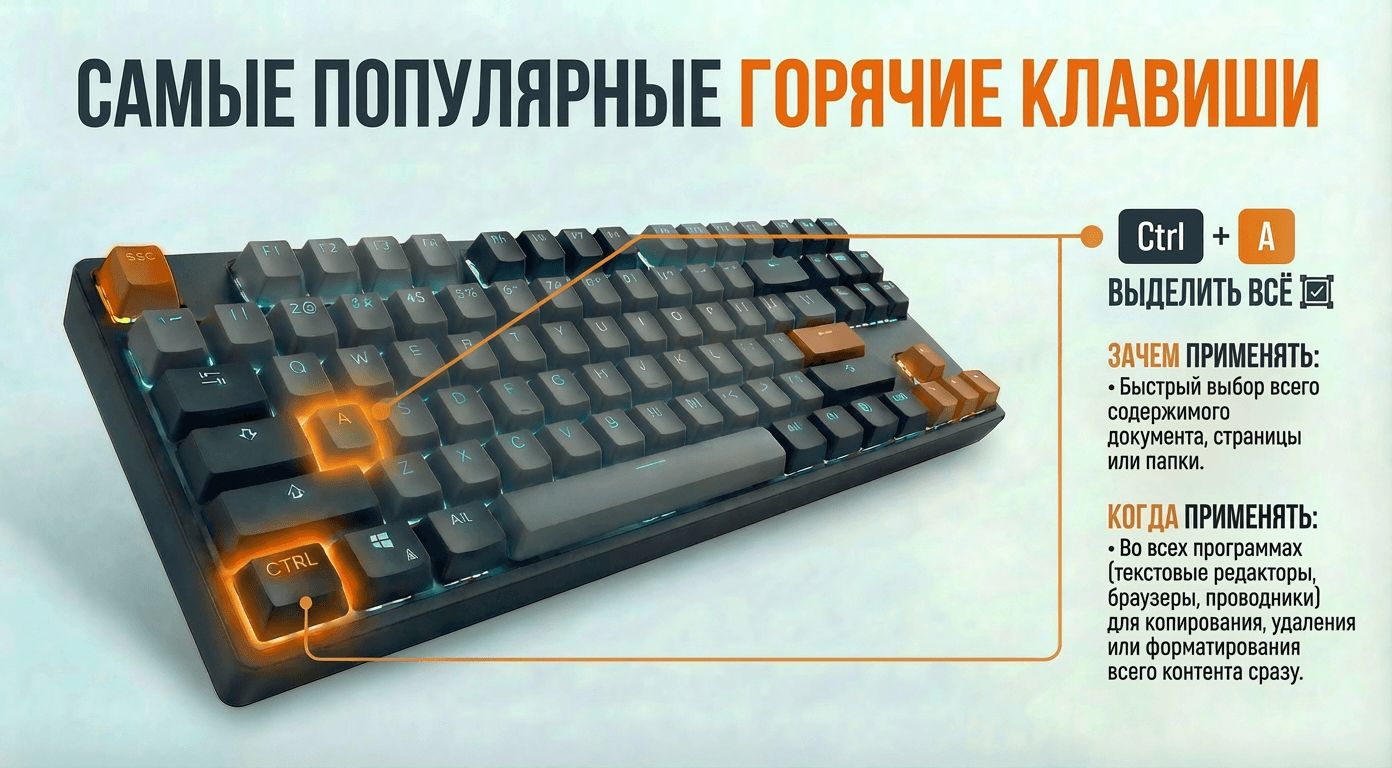
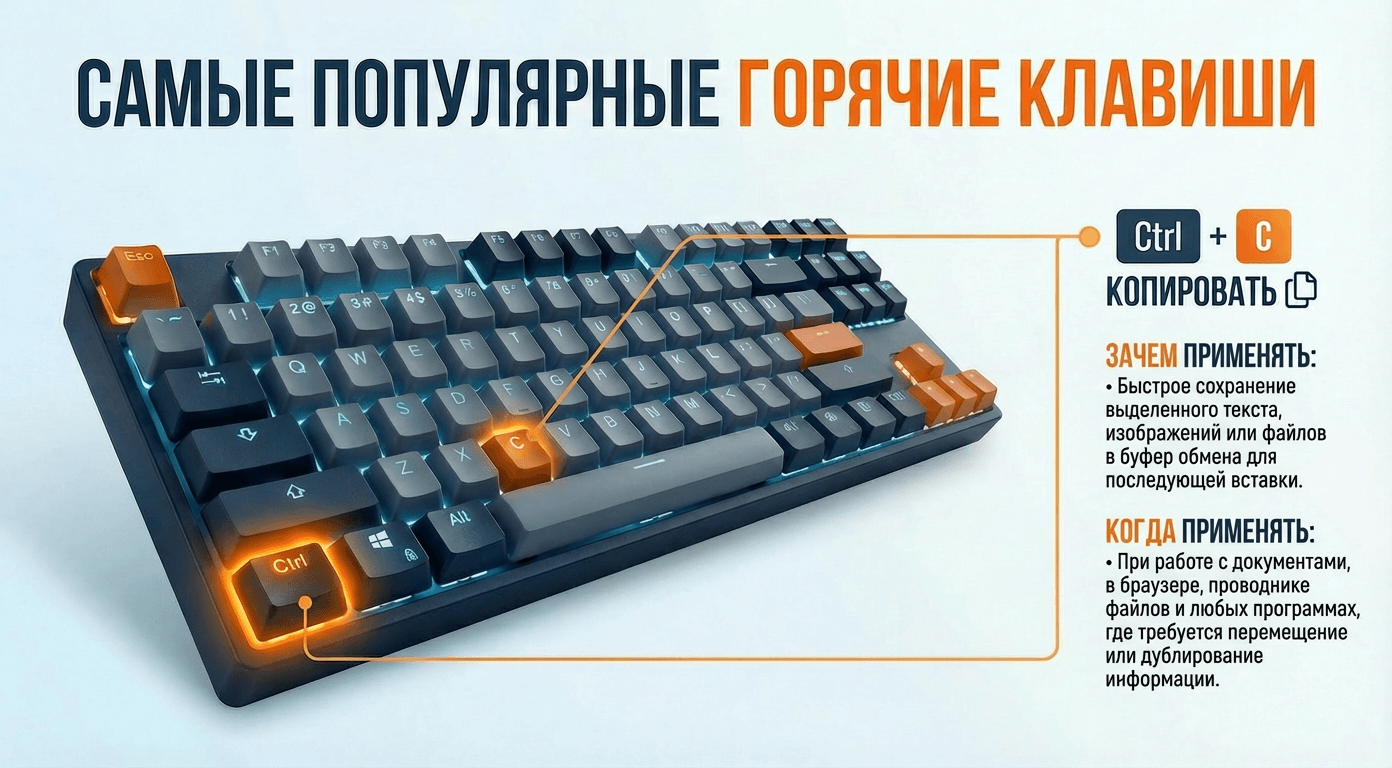
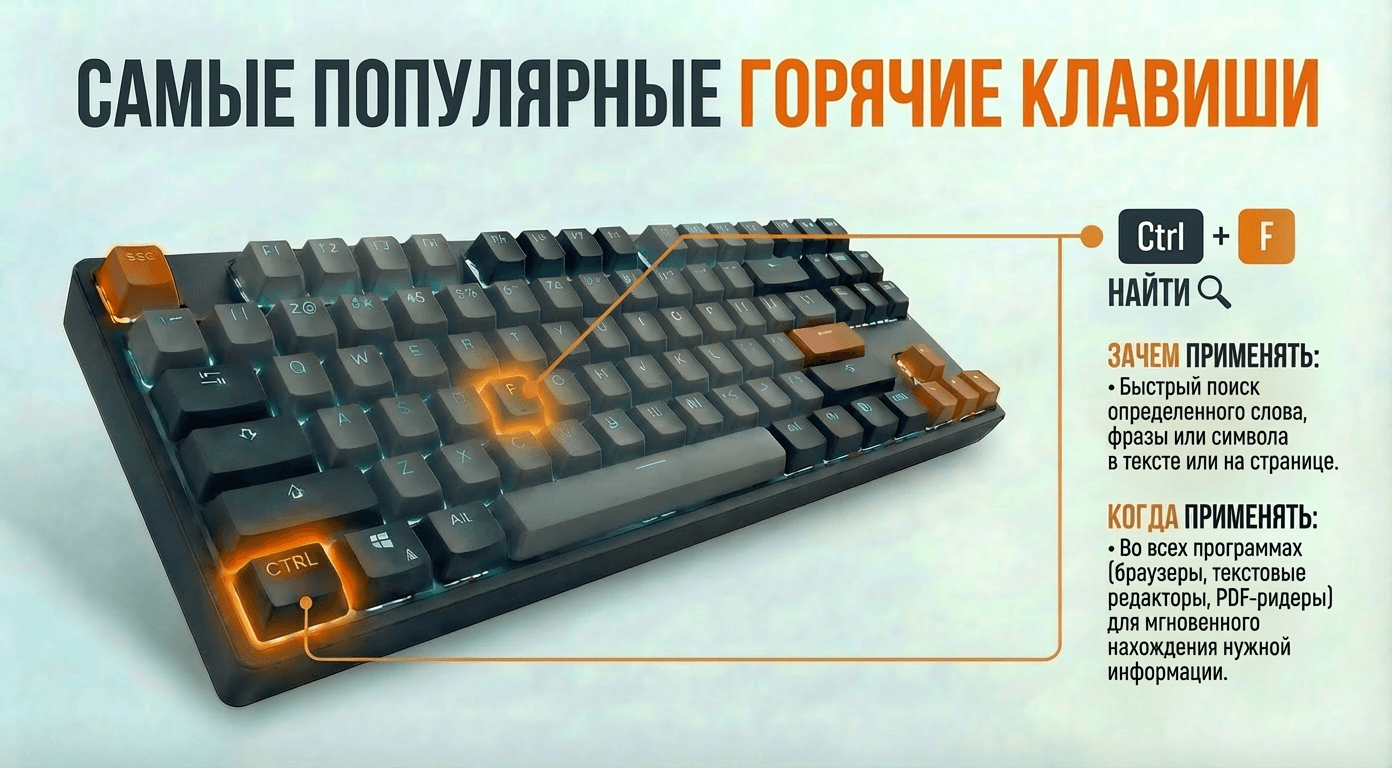
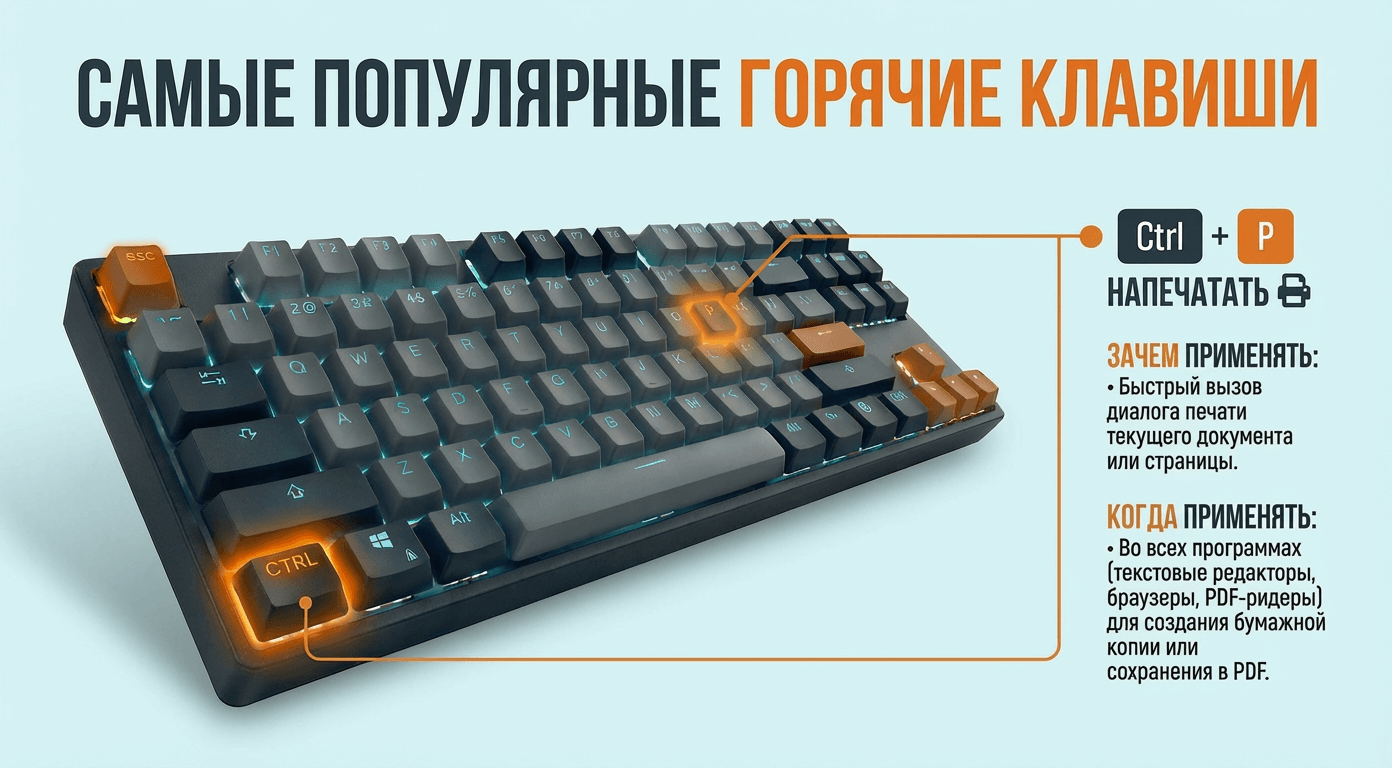
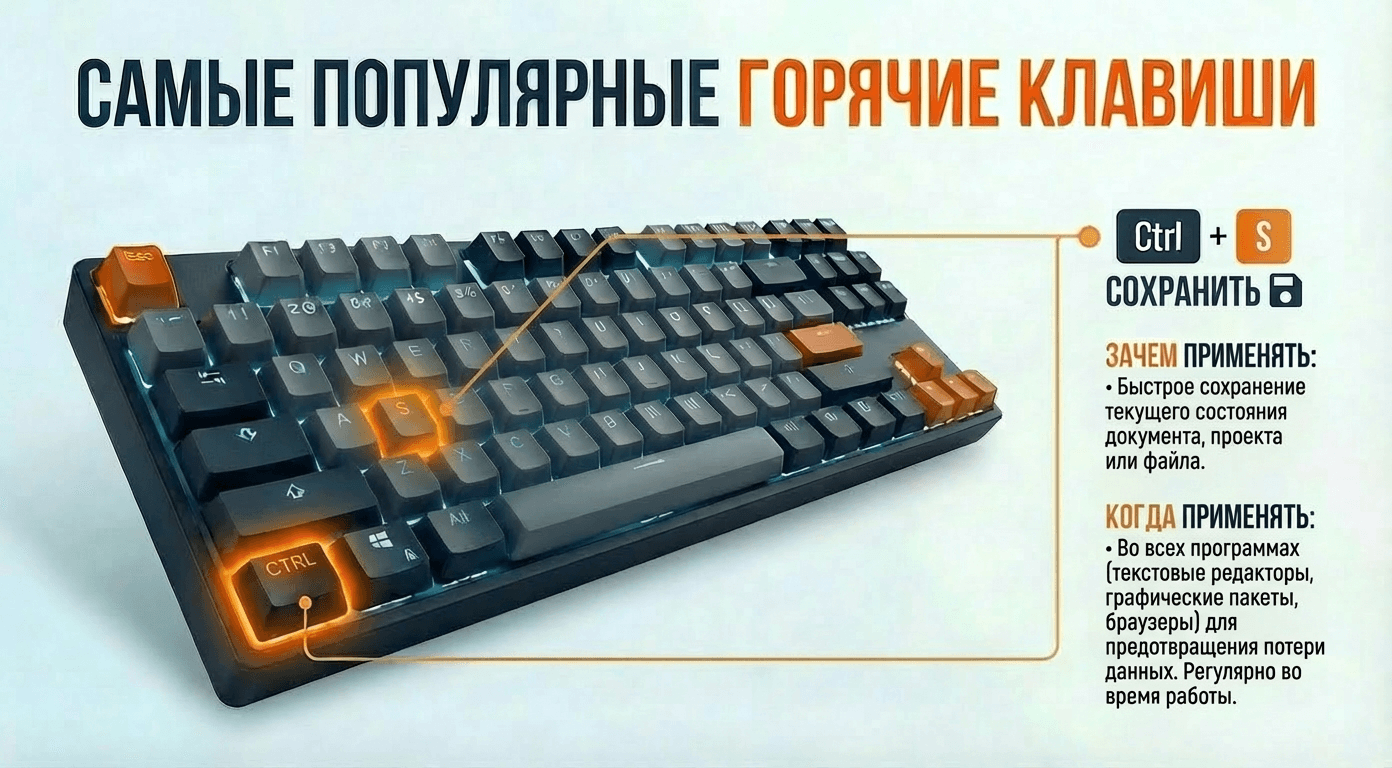
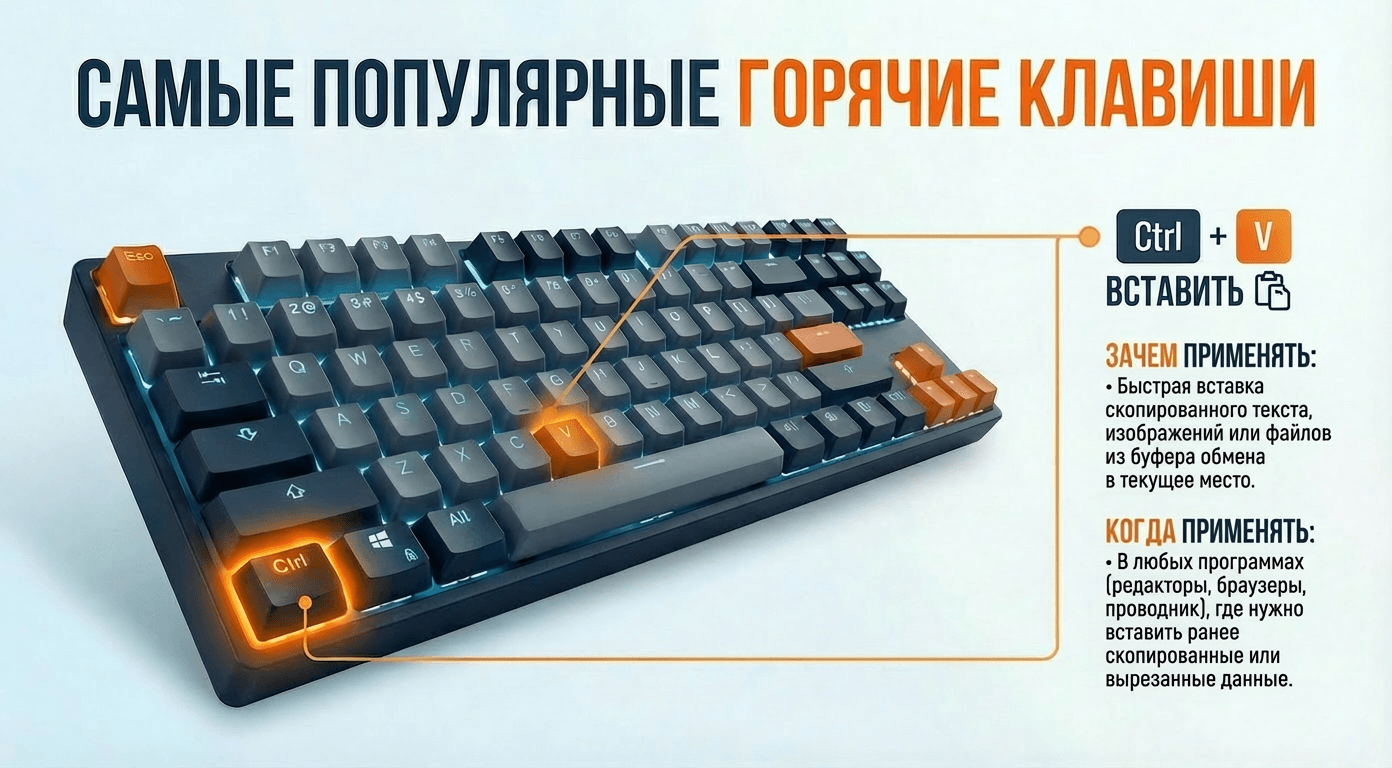
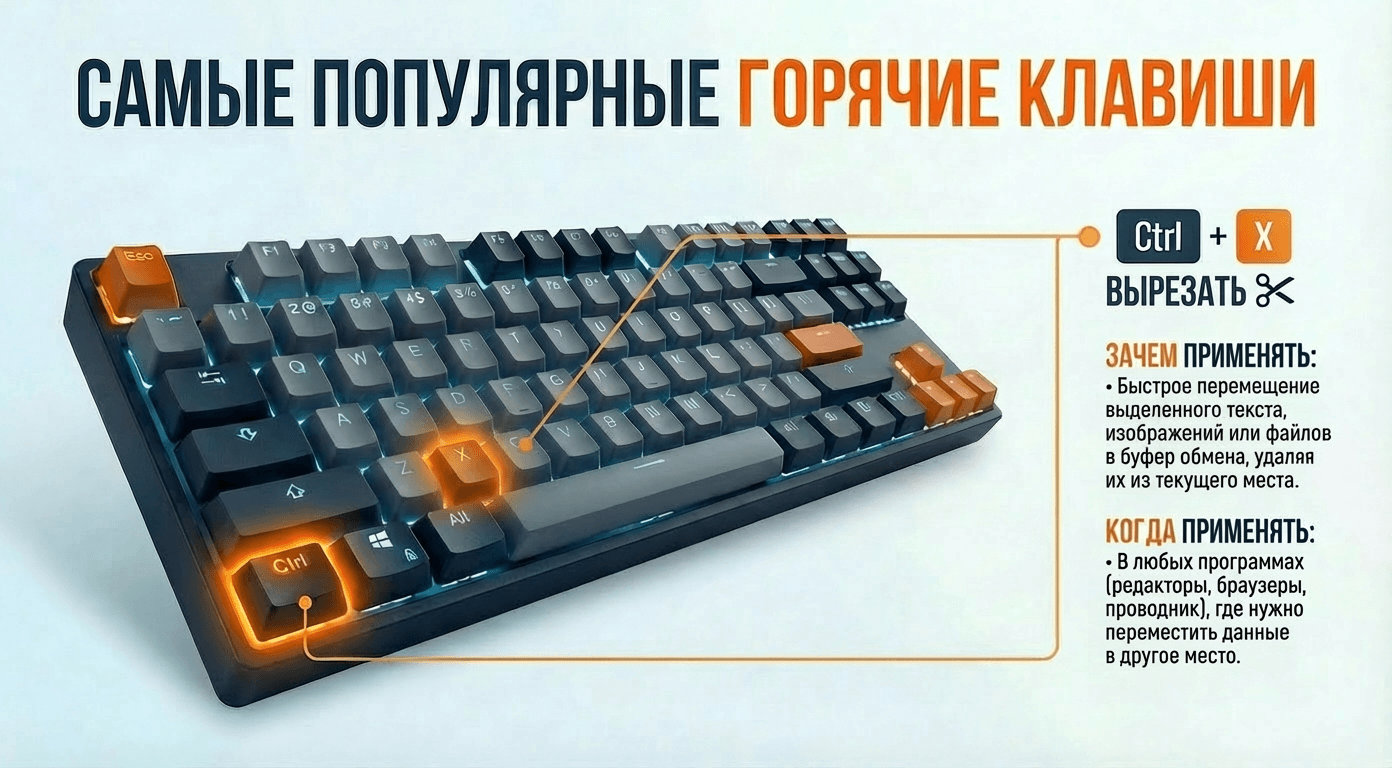
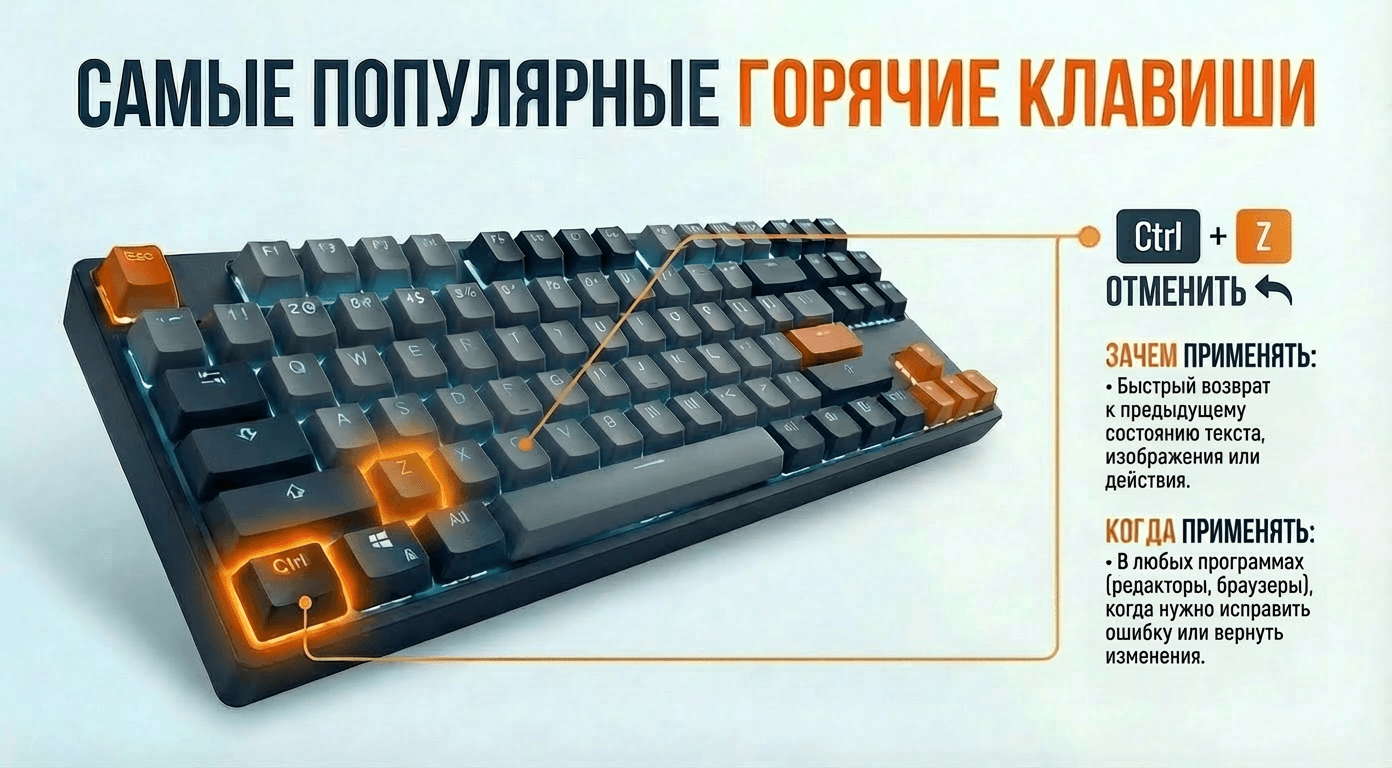
Ctrl + C(илиCtrl + Insert): Копировать выделенный текст или объект.Ctrl + X: Вырезать выделенный текст или объект (удалить и поместить в буфер обмена).Ctrl + V(илиShift + Insert): Вставить содержимое буфера обмена.Ctrl + Z: Отменить последнее действие.Ctrl + Y: Повторить отмененное действие.Ctrl + A: Выделить всё содержимое текущего окна или документа.Ctrl + S: Сохранить текущий документ/файл.Ctrl + P: Напечатать текущий документ/страницу.Ctrl + F: Найти текст или элемент на текущей странице/в документе.Alt + F4: Закрыть активное окно или программу. Если активных окон нет, вызывает диалог выключения ПК.F2: Переименовать выделенный файл или папку.Delete: Удалить выделенный объект.Shift + Delete: Безвозвратно удалить выделенный объект (минуя Корзину).
Управление Окнами и Рабочим Столом
Эти сочетания помогут вам эффективно управлять открытыми программами и рабочим пространством.
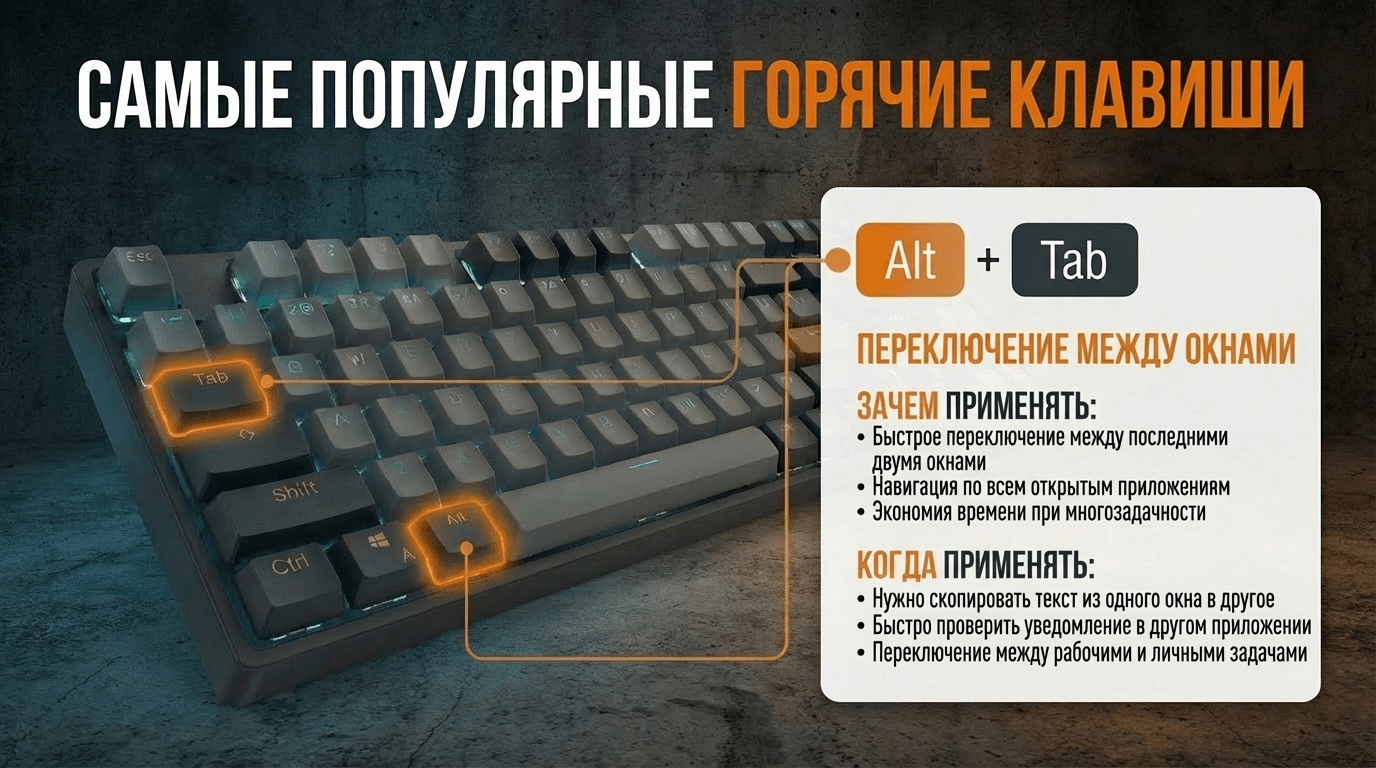
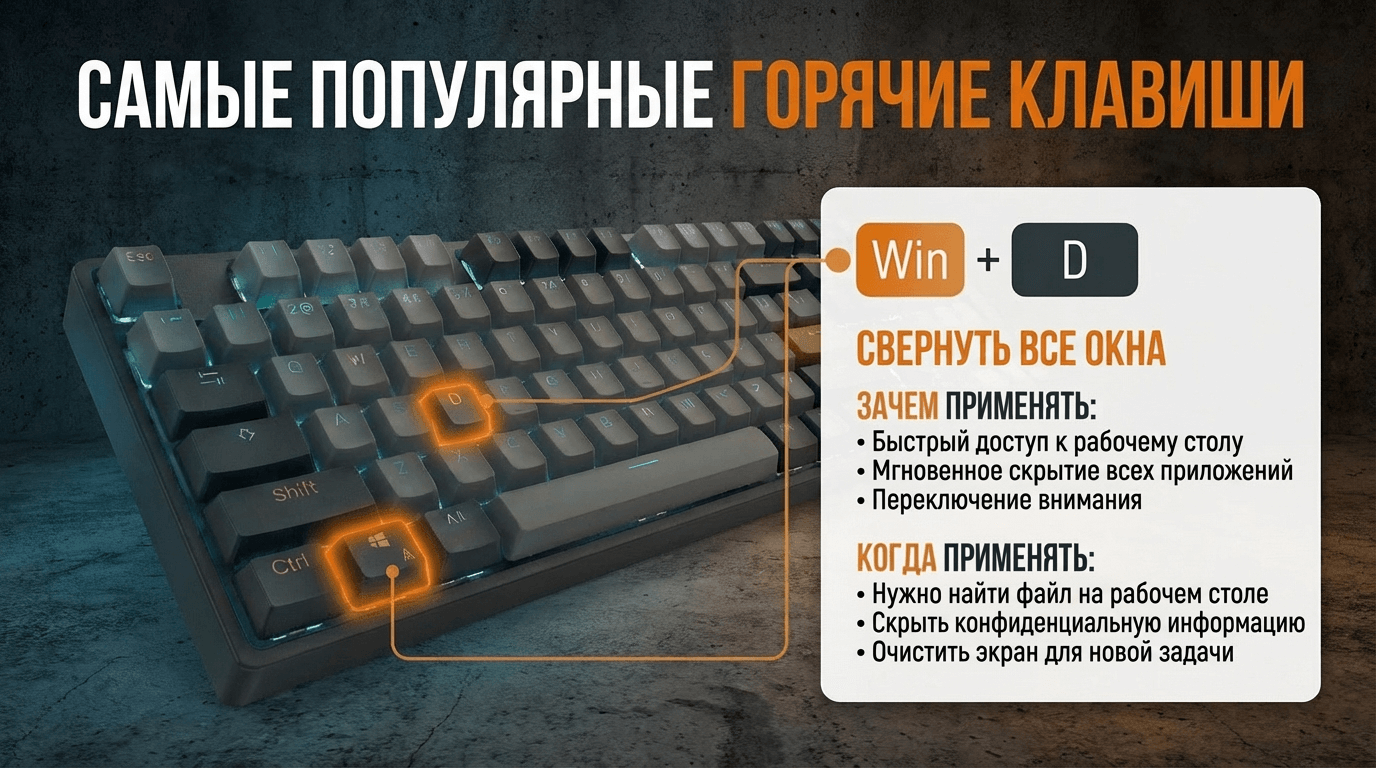
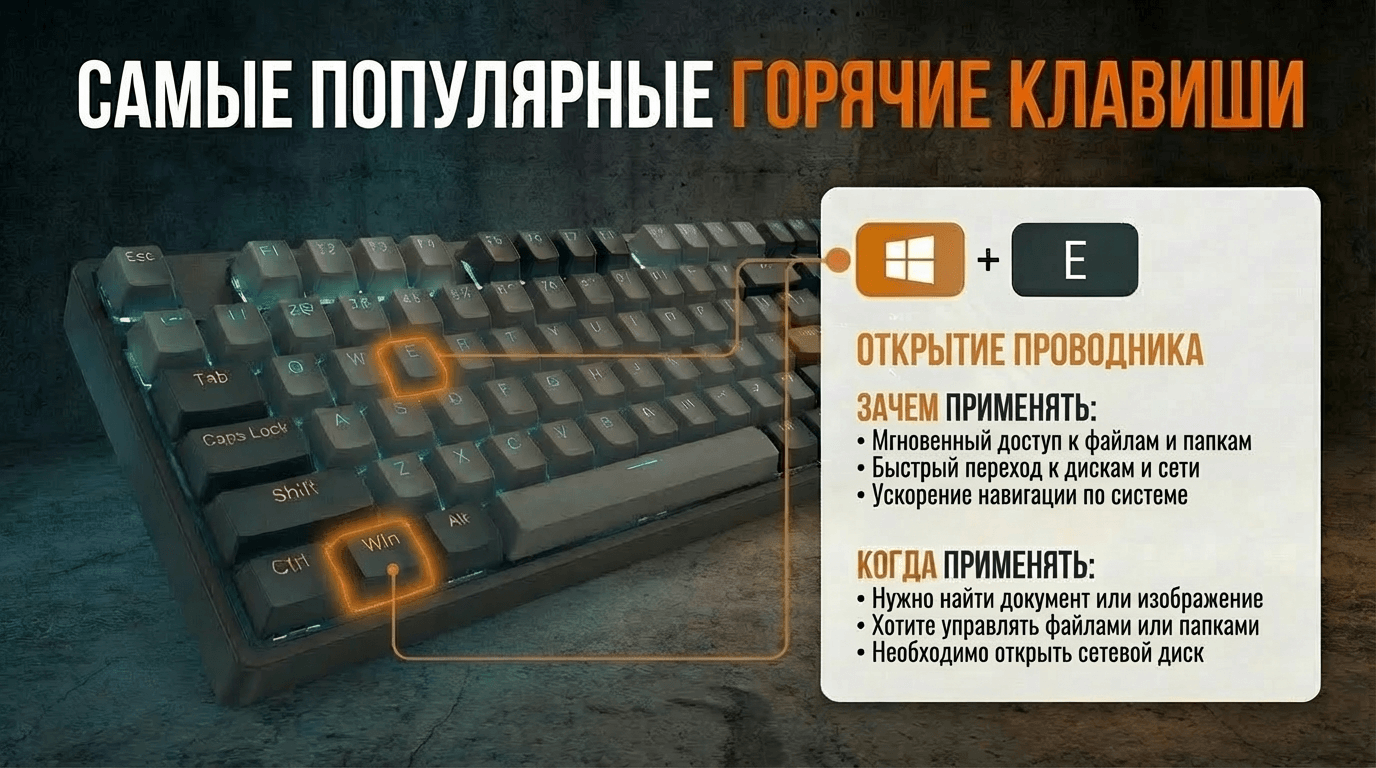
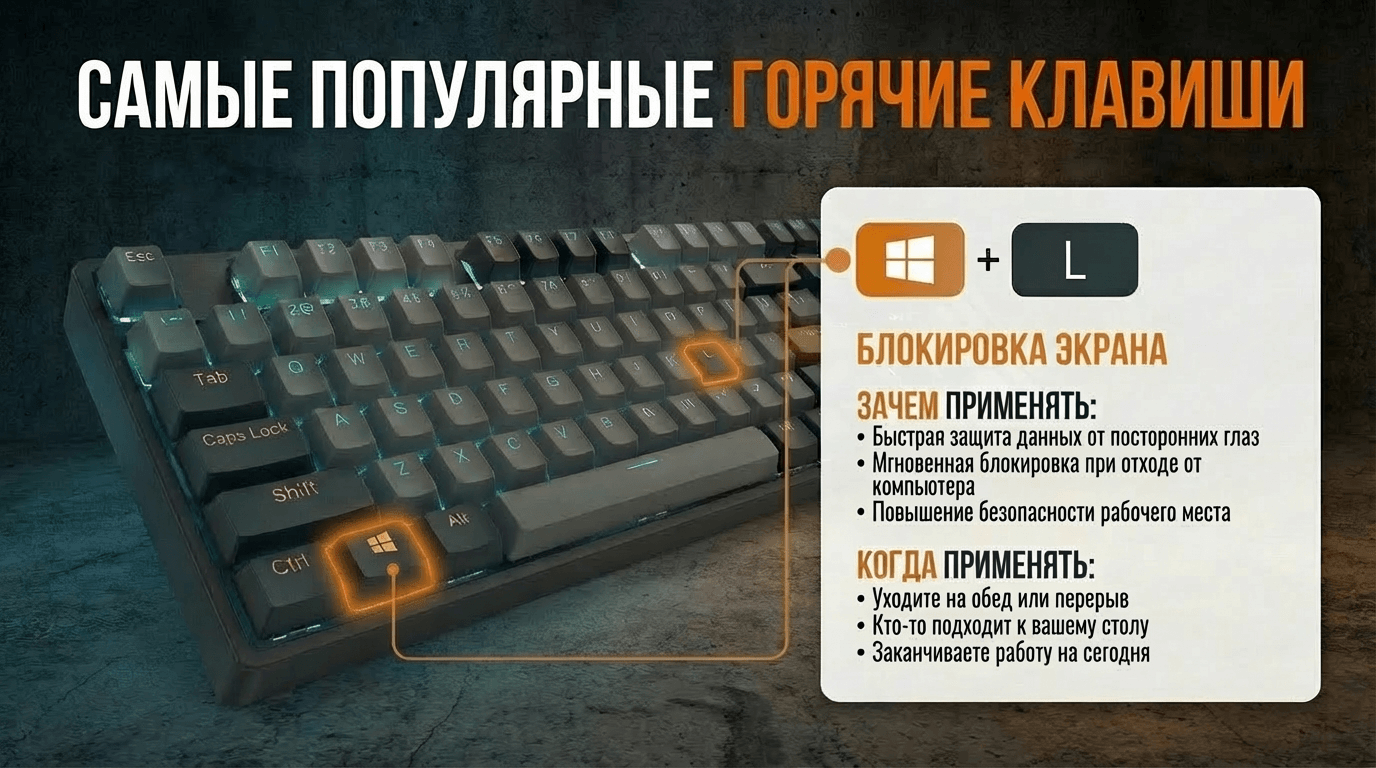
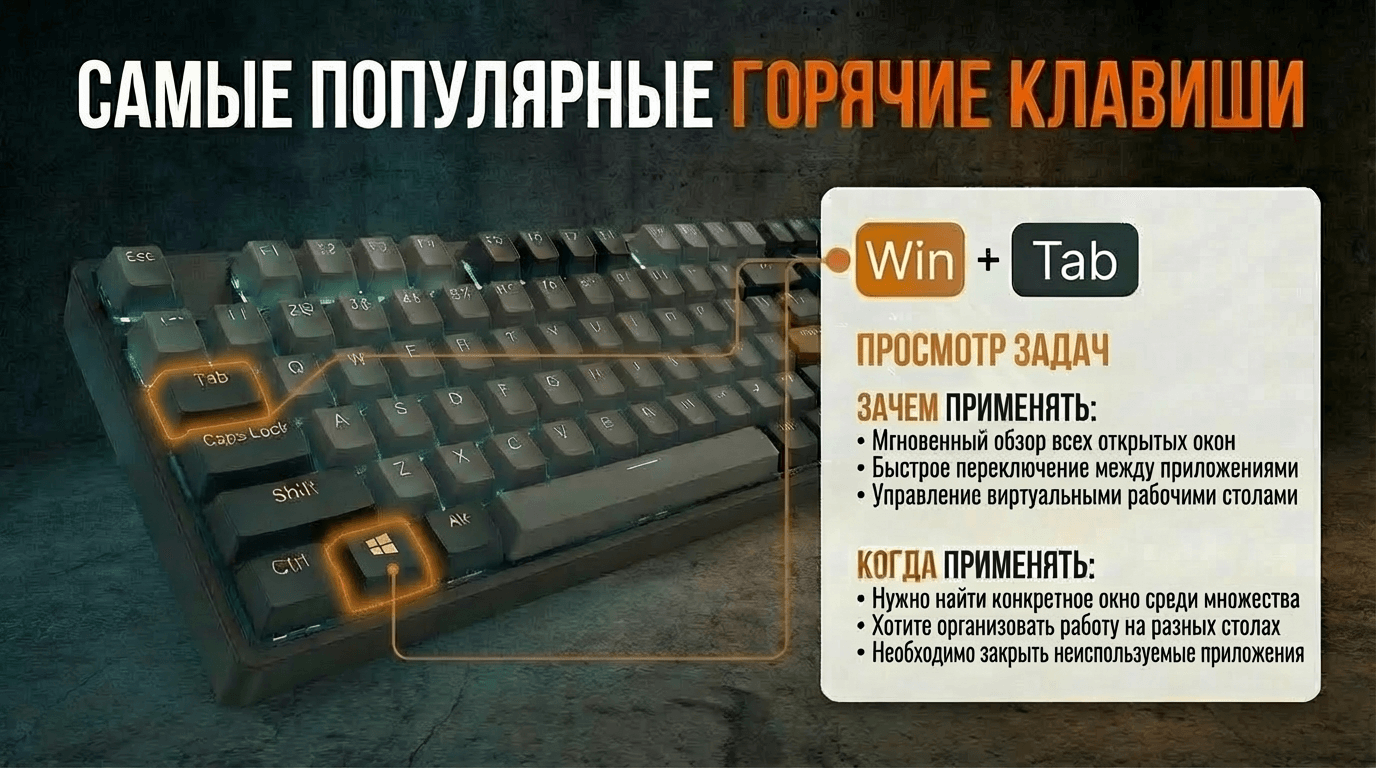
Alt + Tab: Переключение между открытыми окнами программ. УдерживайтеAltи нажимайтеTabдля циклического выбора.Win + D: Свернуть все окна и показать рабочий стол. Повторное нажатие восстановит окна.Win + M: Свернуть все окна (аналогичноWin + D, но не восстанавливает окна при повторном нажатии).Win + L: Заблокировать компьютер (показать экран входа/блокировки).Win + E: Открыть Проводник Windows.Win + Стрелка влево/вправо: Прикрепить активное окно к левой или правой половине экрана.Win + Стрелка вверх: Развернуть активное окно на весь экран.Win + Стрелка вниз: Свернуть активное окно или восстановить его до предыдущего размера.Win + Tab: Открыть Представление задач (Task View), где можно управлять виртуальными рабочими столами.Win + Ctrl + D: Создать новый виртуальный рабочий стол.Win + Ctrl + Стрелка влево/вправо: Переключиться между виртуальными рабочими столами.Win + Ctrl + F4: Закрыть текущий виртуальный рабочий стол.
Системные Функции и Специальные Возможности
Сочетания для быстрого доступа к системным инструментам и функциям Windows.
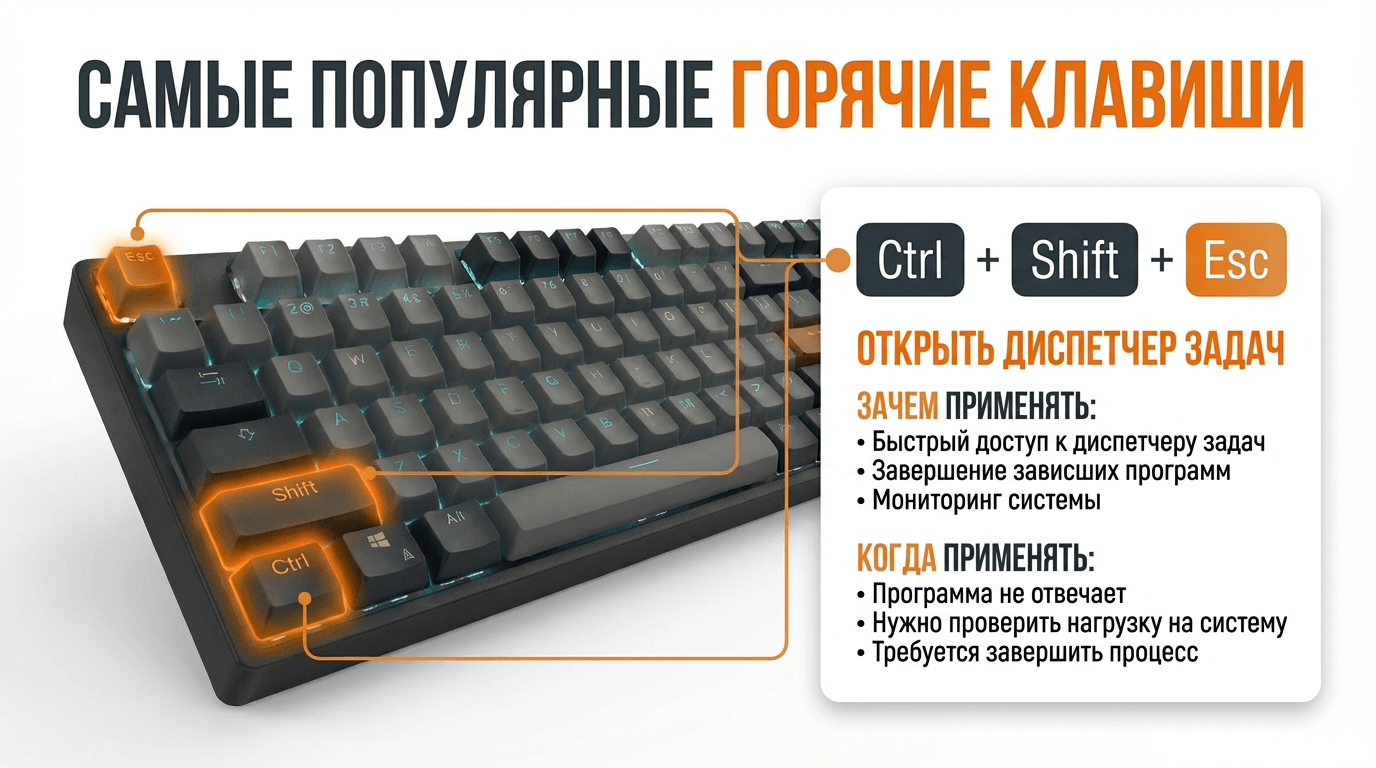
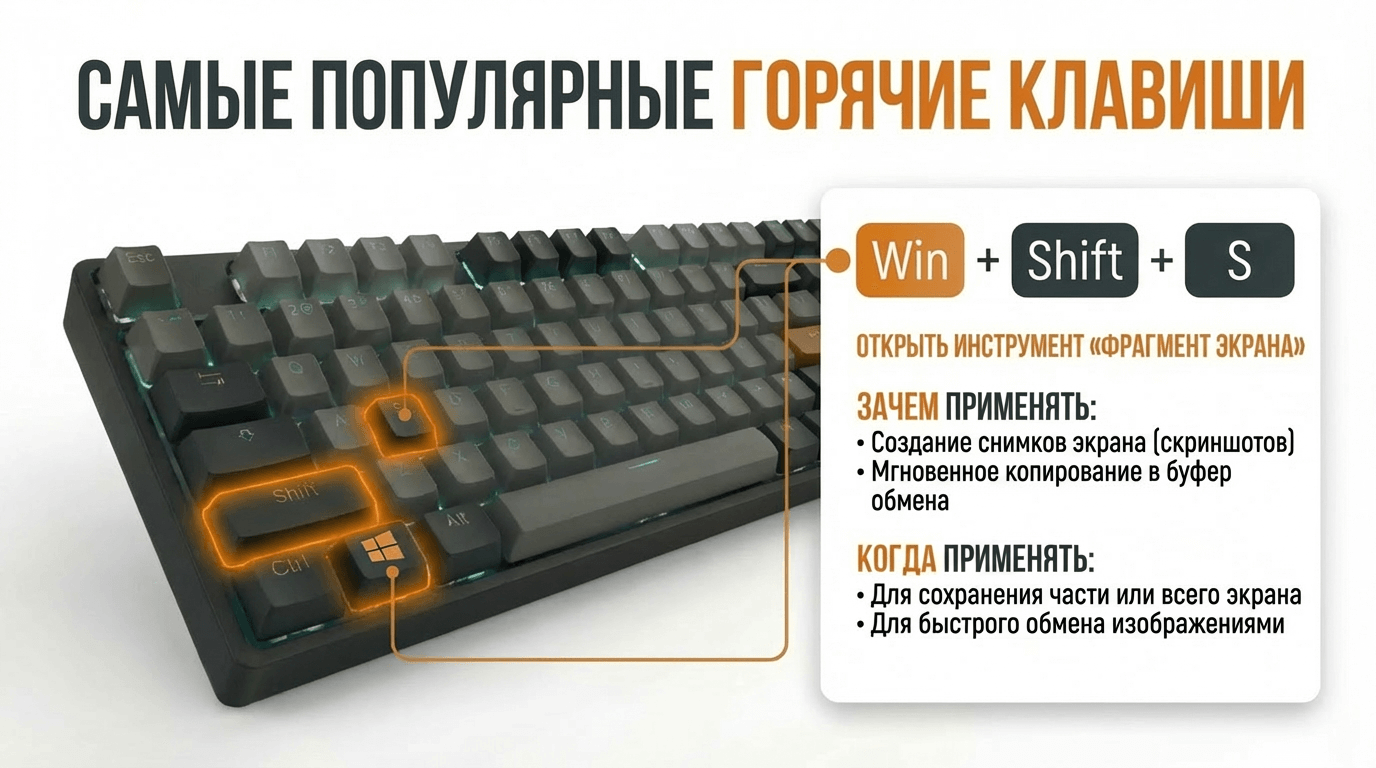
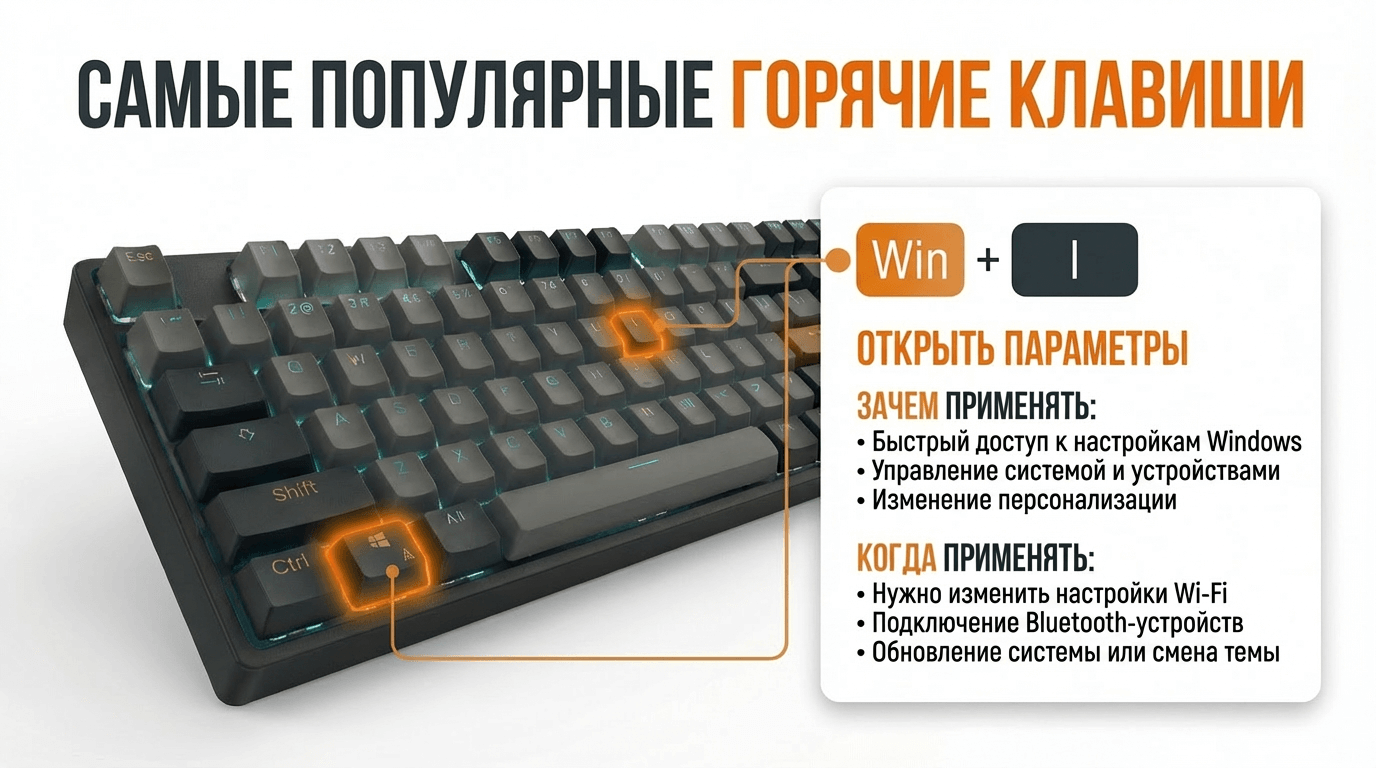
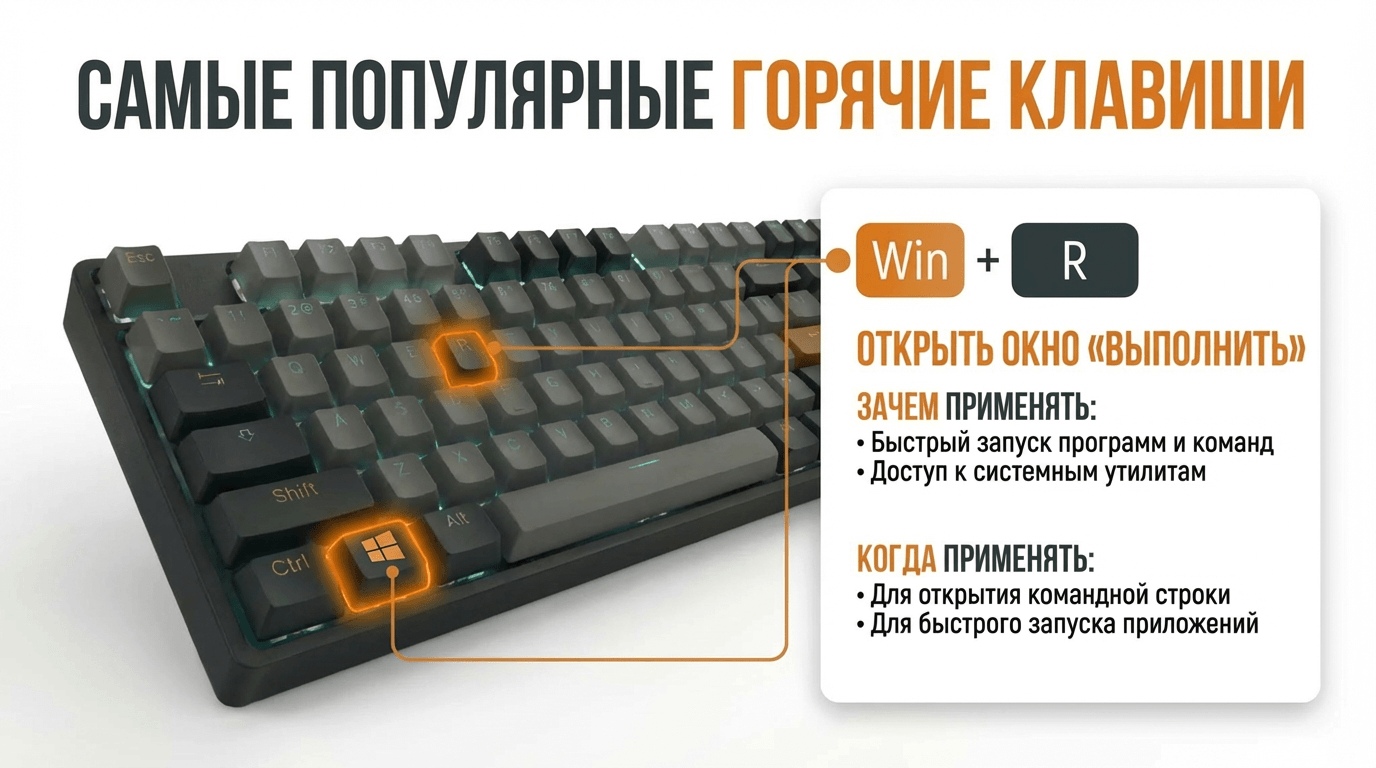
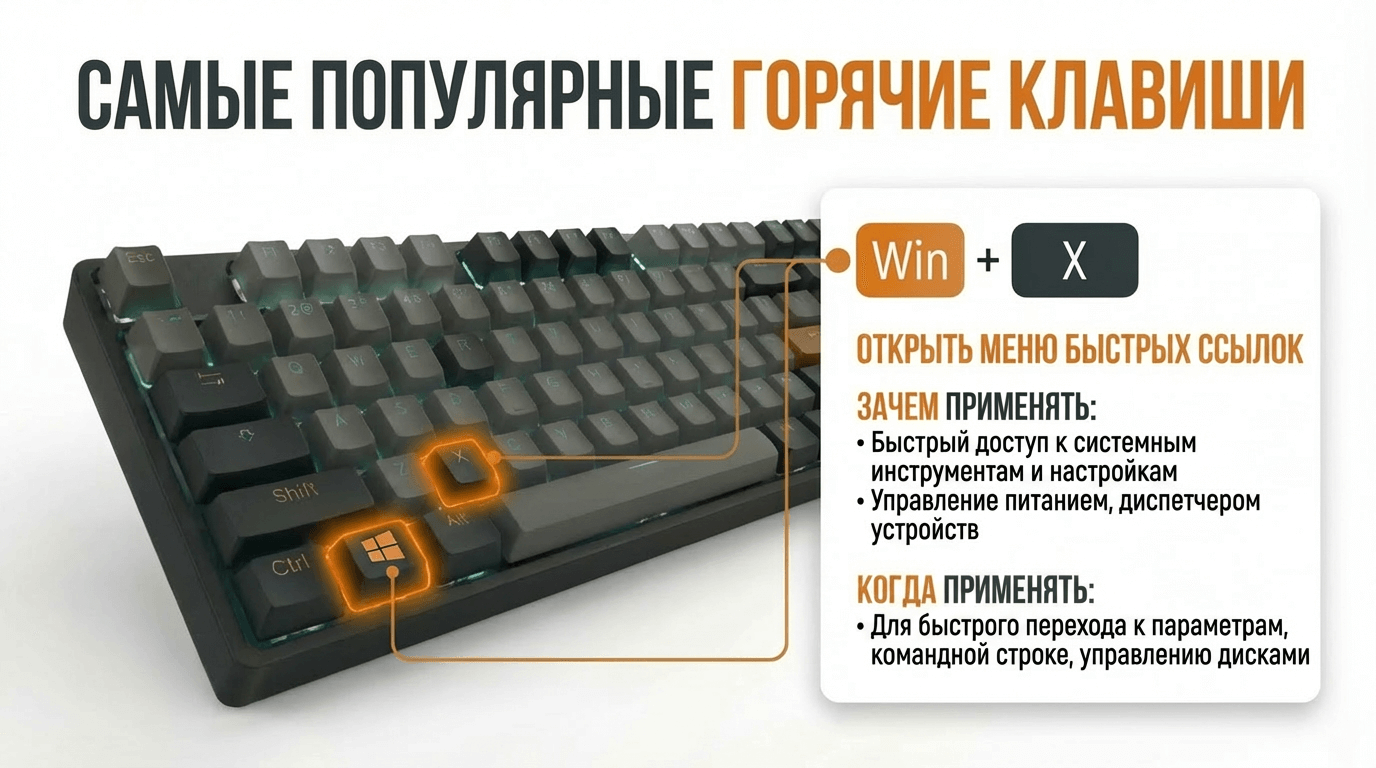
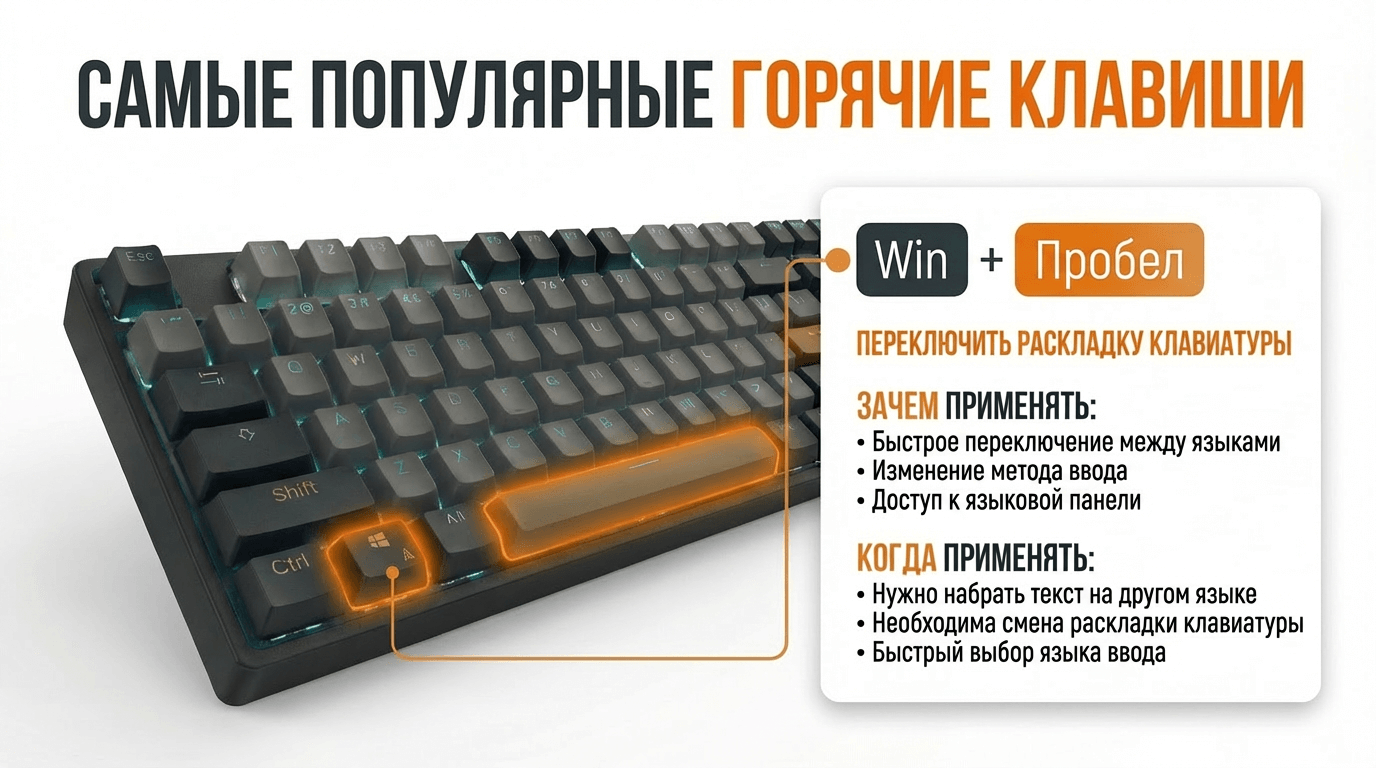
Ctrl + Shift + Esc: Открыть Диспетчер задач напрямую.Win + X: Открыть Меню быстрых ссылок (Power User Menu) с доступом к системным инструментам.Win + R: Открыть диалоговое окно «Выполнить».Win + I: Открыть Параметры Windows.Win + Pause/Break: Открыть окно «Система» (с информацией о компьютере).PrtScn(Print Screen): Сделать скриншот всего экрана и поместить его в буфер обмена.Alt + PrtScn: Сделать скриншот активного окна и поместить его в буфер обмена.Win + PrtScn: Сделать скриншот всего экрана и автоматически сохранить его в папку «Изображения\Снимки экрана».Win + Shift + S: Запустить инструмент «Набросок экрана» для выделения и сохранения части экрана.Win + .(точка) илиWin + ;(точка с запятой): Открыть панель эмодзи и специальных символов.
Работа с Текстом (Дополнительно)
Эти сочетания расширяют возможности базового копирования/вставки, облегчая навигацию и выделение текста.
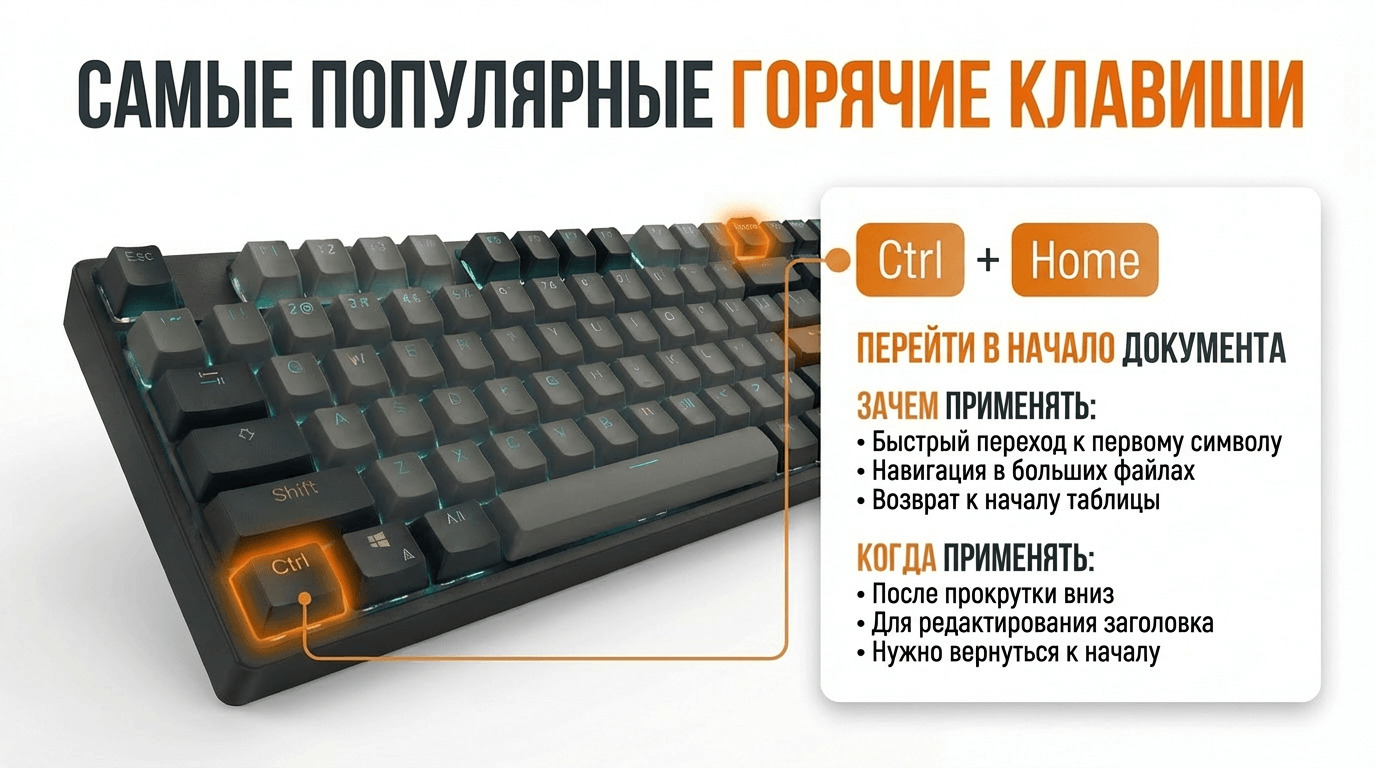
Ctrl + Стрелка влево/вправо: Переместить курсор на одно слово влево/вправо.Ctrl + Стрелка вверх/вниз: Переместить курсор на один абзац вверх/вниз.Shift + Стрелка влево/вправо/вверх/вниз: Выделить текст посимвольно или построчно.Ctrl + Shift + Стрелка влево/вправо: Выделить текст по словам.Home: Переместить курсор в начало текущей строки.End: Переместить курсор в конец текущей строки.Ctrl + Home: Переместить курсор в начало документа.Ctrl + End: Переместить курсор в конец документа.
Советы по Освоению Быстрых Клавиш
- Начинайте с малого: Не пытайтесь запомнить всё сразу. Выберите 3-5 самых полезных для вас комбинаций и сфокусируйтесь на них.
- Используйте каждый день: Сделайте привычкой использовать быстрые клавиши, даже если кажется, что мышью быстрее. Со временем скорость возрастёт.
- Постепенно расширяйте: Как только освоите первый набор, добавляйте по 1-2 новые комбинации в неделю.
- Наклейки/Шпаргалки: На первое время можно распечатать список самых важных клавиш и положить его рядом с монитором.
- Экспериментируйте: Многие программы имеют свои собственные быстрые клавиши. Изучайте их в меню «Файл» -> «Параметры» или «Настройки».
Заключение
Быстрые клавиши Windows – это не просто функция, это стиль работы. Они превратят вас из обычного пользователя в эффективного мастера, способного управлять своей системой с невероятной ловкостью. Инвестируйте немного времени в их изучение, и вы будете удивлены, насколько сильно это изменит ваш опыт работы с компьютером. Ваши пальцы (и ваша продуктивность) скажут вам спасибо!


Владимир, спасибо за очень ценную информацию. Ставлю 5